




Qué hace
Elige una fuente y pulsa ESCUCHAR en la salida que quieras. Nada más: sin mesa que construir, sin enrutado que configurar.
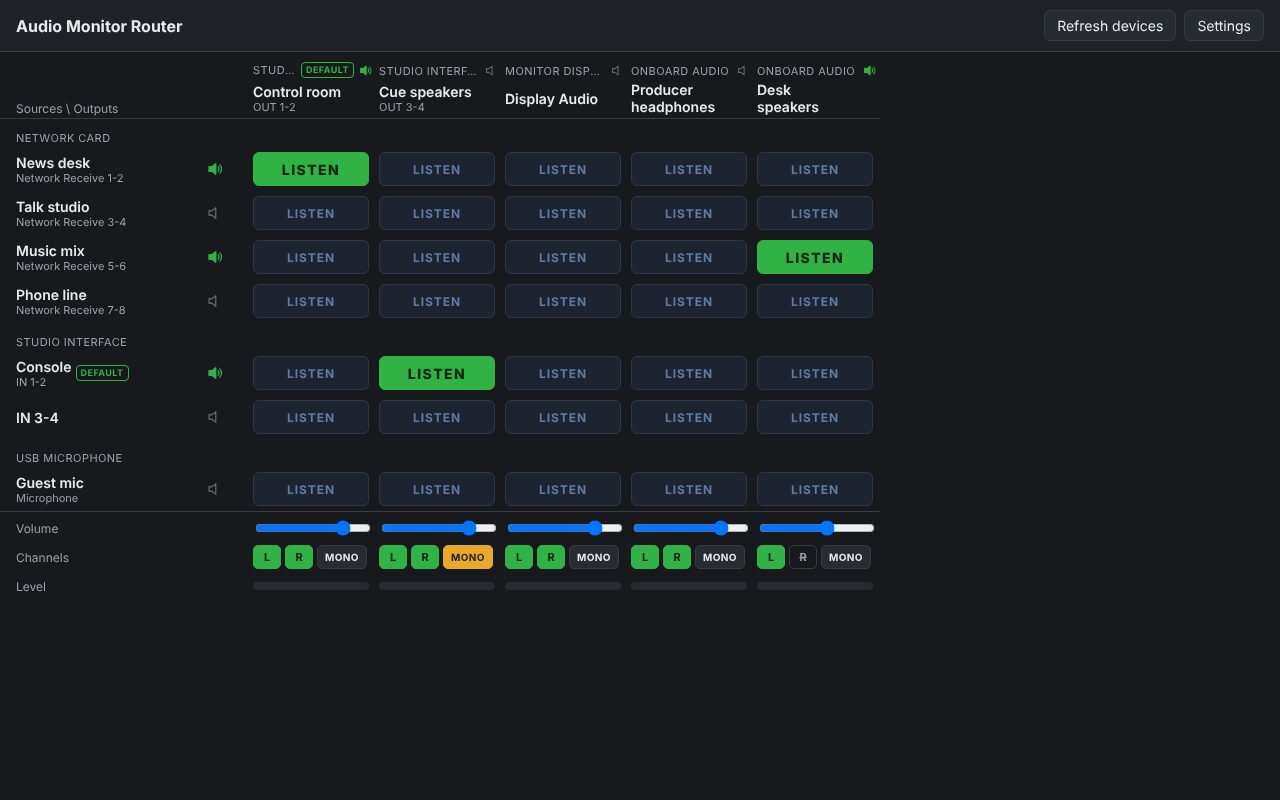
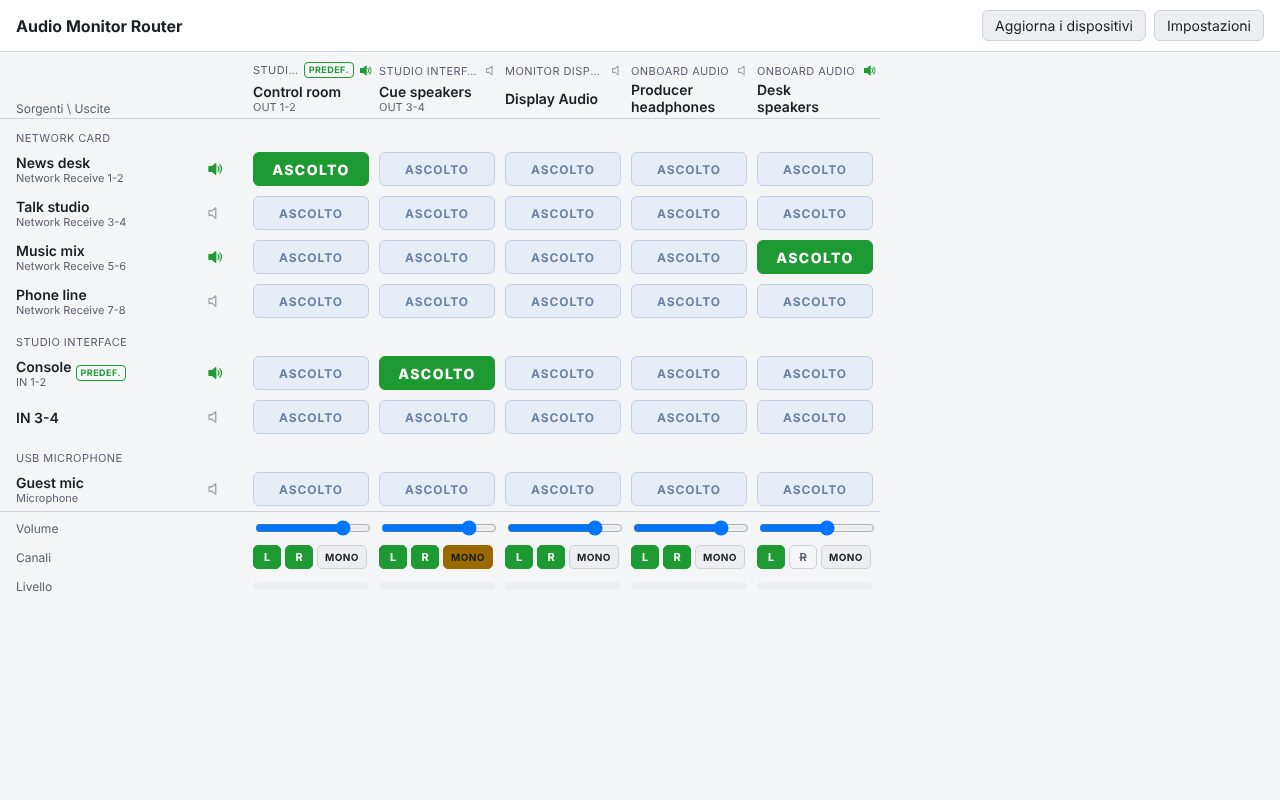
- Cualquier entrada en cualquier salida. Las filas son las entradas del ordenador, las columnas las salidas, agrupadas por tarjeta de audio. Pulsa ESCUCHAR para oír una fuente en una salida: una fuente por salida, varias salidas a la vez, cada una con su volumen. Se gestionan pares estéreo, dispositivos mono y dispositivos multicanal (divididos en pares).
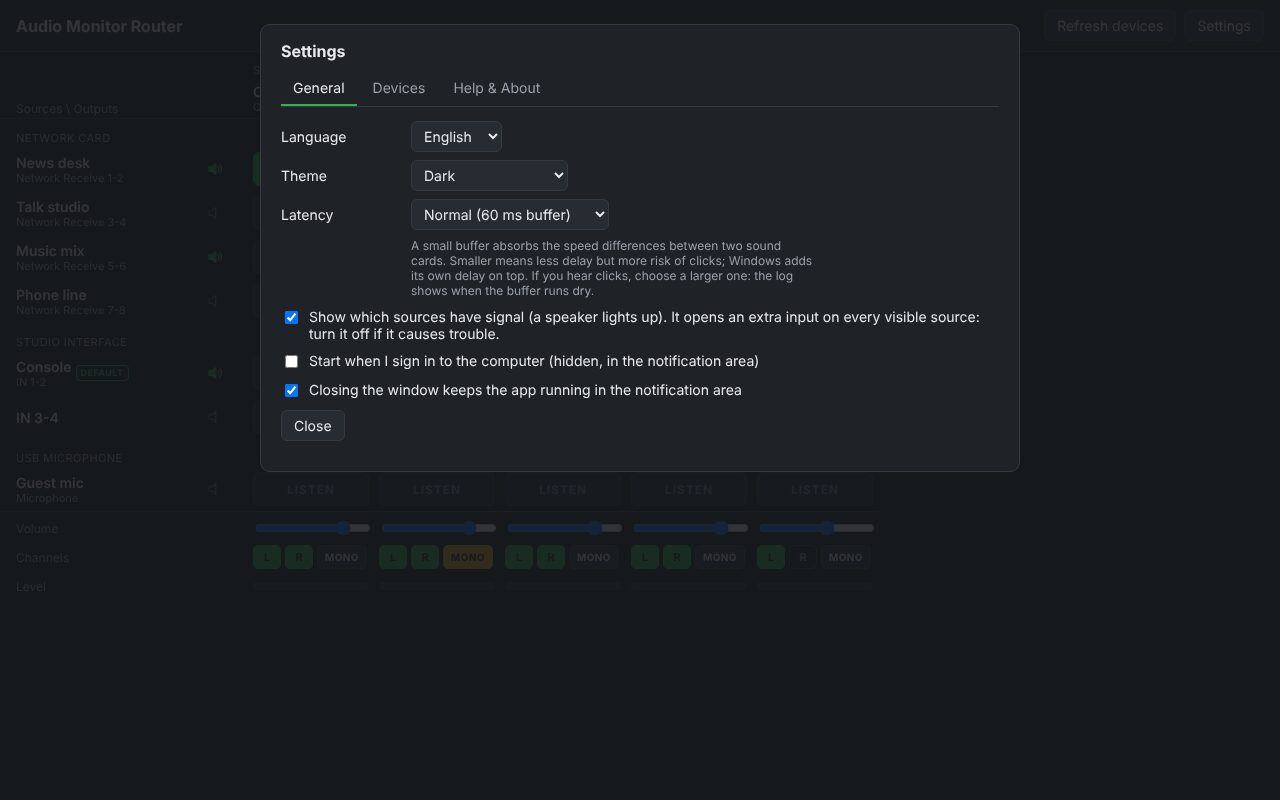
- Quién está sonando. Un altavoz junto a cada fuente se ilumina cuando hay señal, y junto a cada salida cuando cualquier programa suena en ella (leído del nivel que Windows ya mide). Niveles en cada escucha activa. Los altavoces se pueden apagar en Ajustes.
- Izquierda, derecha, mono. En cada salida puedes dejar fuera el canal izquierdo o el derecho, o sumarlos (MONO). Un botón encendido significa que ese canal se oye.
- Aviso de bucle y latencia. Antes de una escucha que podría realimentarse (una interfaz que monitoriza sus propias entradas) la app pide un segundo clic. Tres ajustes de latencia (30, 60, 120 ms): más baja es más rápida, más alta es más segura en ordenadores lentos. El búfer sigue la diferencia entre los relojes de dos tarjetas.
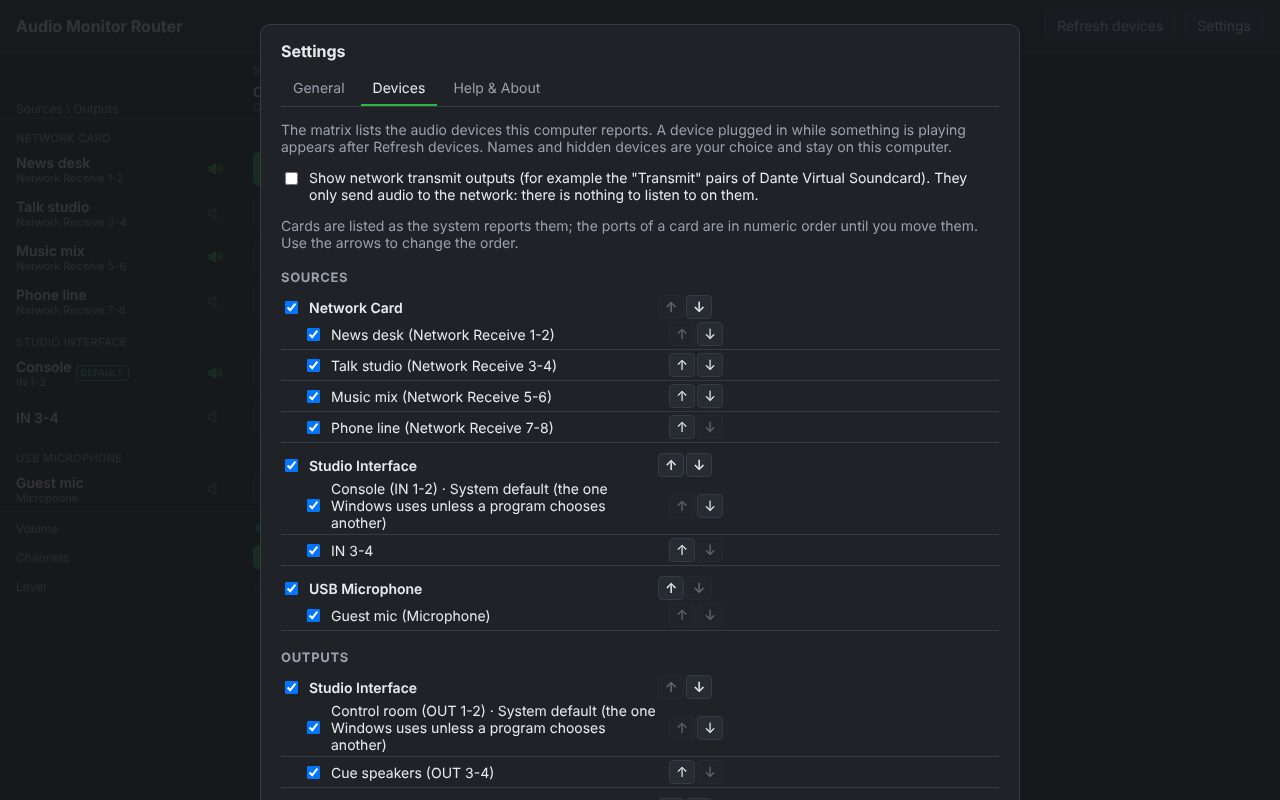
- Tuya, no nuestra. La app lee los dispositivos del ordenador donde funciona, al arrancar y mientras trabaja: lo que desconectas desaparece, y vuelve con sus escuchas y nombres al reconectarlo. Nombres, orden y dispositivos ocultos son elecciones tuyas, guardadas en tu ordenador; nada viene rellenado. Solo lee y reproduce audio: no cambia suscripciones de red ni ajustes de las tarjetas de audio.
Dónde ayuda
Para quien necesita escuchar varias fuentes de audio desde un solo ordenador: un productor o técnico que revisa pares de audio de red (por ejemplo los pares Receive de Dante Virtual Soundcard), un estudio con varias interfaces, un puesto con altavoces y auriculares. Está pensada para monitorizar (unos 60 ms de retardo por defecto), no para grabar ni para emitir en directo. Por ahora solo Windows; nunca quita una tarjeta a otros programas (modo compartido).
Capturas
Primeros pasos
- Instala Audio Monitor Router y ábrelo: se listan los dispositivos de tu ordenador.
- Pulsa ESCUCHAR donde una fuente (fila) se cruza con una salida (columna). Púlsalo otra vez para parar.
- Usa el control deslizante para el volumen, L / R / MONO para los canales.
- Ajustes: nombres propios, orden, oculta lo que no necesites, latencia, idioma y tema.
Primer arranque
Las apps son gratuitas y no están firmadas con un certificado de Apple o Microsoft, así que la primera vez el sistema muestra un aviso.
- Windows
- SmartScreen puede decir “Windows protegió su PC”: haz clic en Más información y luego en Ejecutar de todas formas.
- Comprueba el archivo
- Compara el SHA-256 del archivo descargado con el que aparece en las especificaciones.
shasum -a 256 <file>·Get-FileHash <file> -Algorithm SHA256
Novedades
Las notas de versión están en inglés.
26.10.2 2026-10-26
First public version. A routing matrix for the audio devices of a computer: any input on any output, one source per output, several outputs at once, volume and level for each, signal speakers on sources and outputs, left/right mute and MONO, loop warning, three latency settings, your own names, order and hide list, notification area icon, English / Italiano / Español, dark and light theme. User manual in English, Italian and Spanish (PDF). Windows only; unsigned.