
Qué hace
Elige cómo iniciarlo (un mensaje MIDI aprendido de tu consola o tu programa, una tecla o una entrada de audio), fija un tiempo límite si lo necesitas y coloca la ventana donde el presentador la vea: cifras muy grandes, legibles a lo largo del estudio.
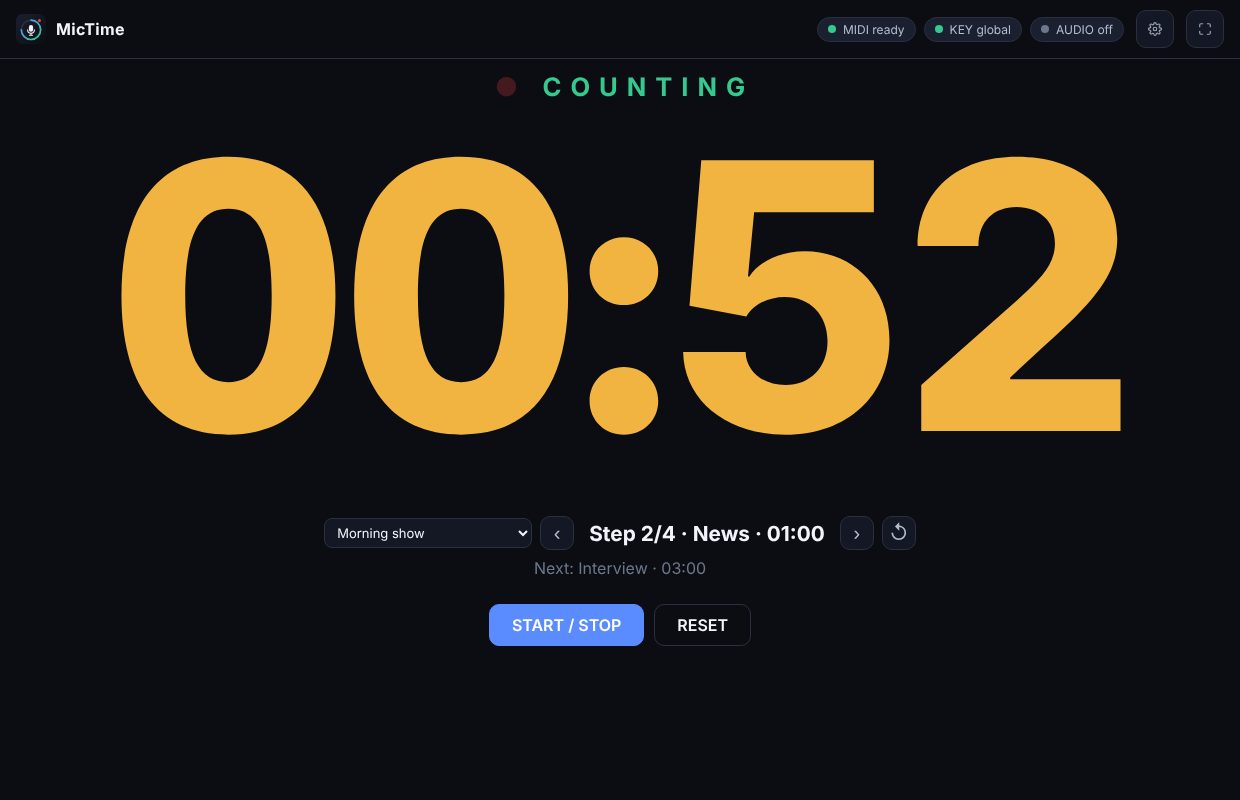
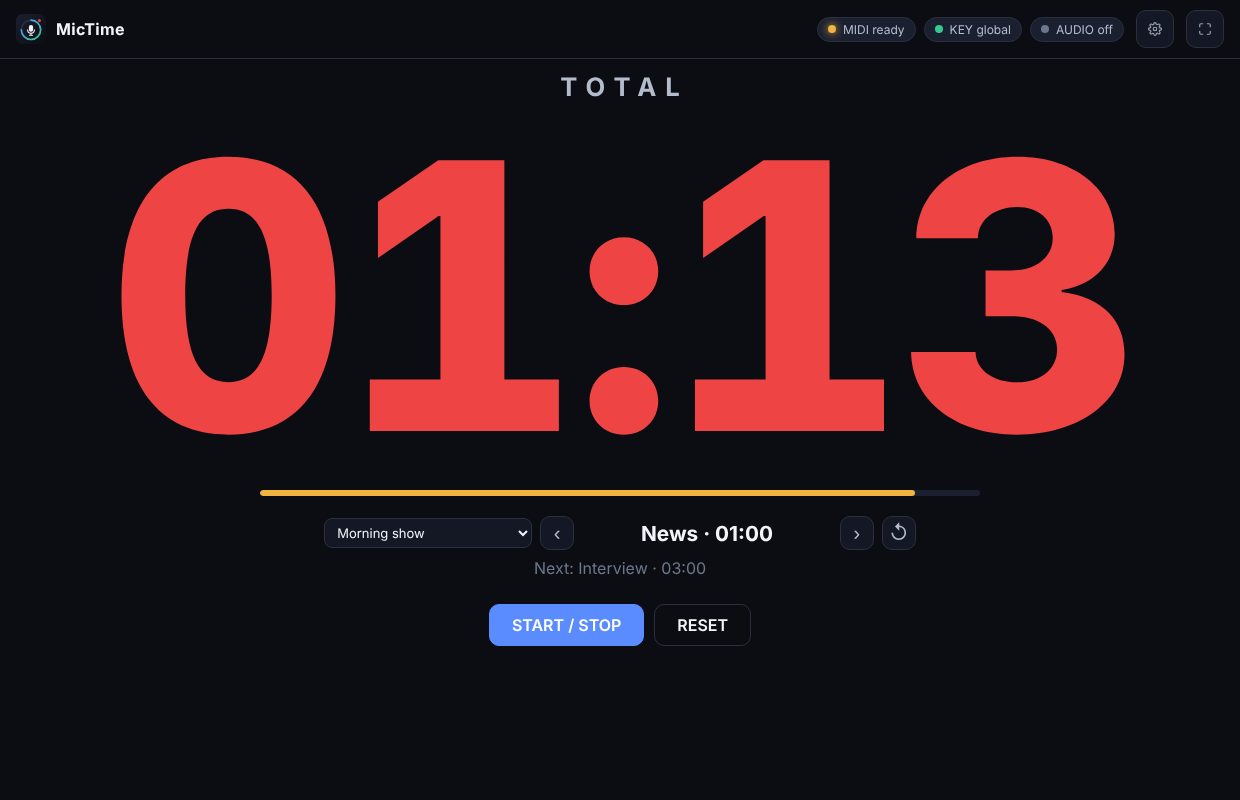
- Iniciar, parar, total, cero. La primera señal inicia la cuenta y la siguiente la para. El total permanece en pantalla el tiempo que elijas (o hasta el siguiente inicio) y el temporizador vuelve a cero. Un nuevo inicio durante el total empieza de inmediato una nueva cuenta.
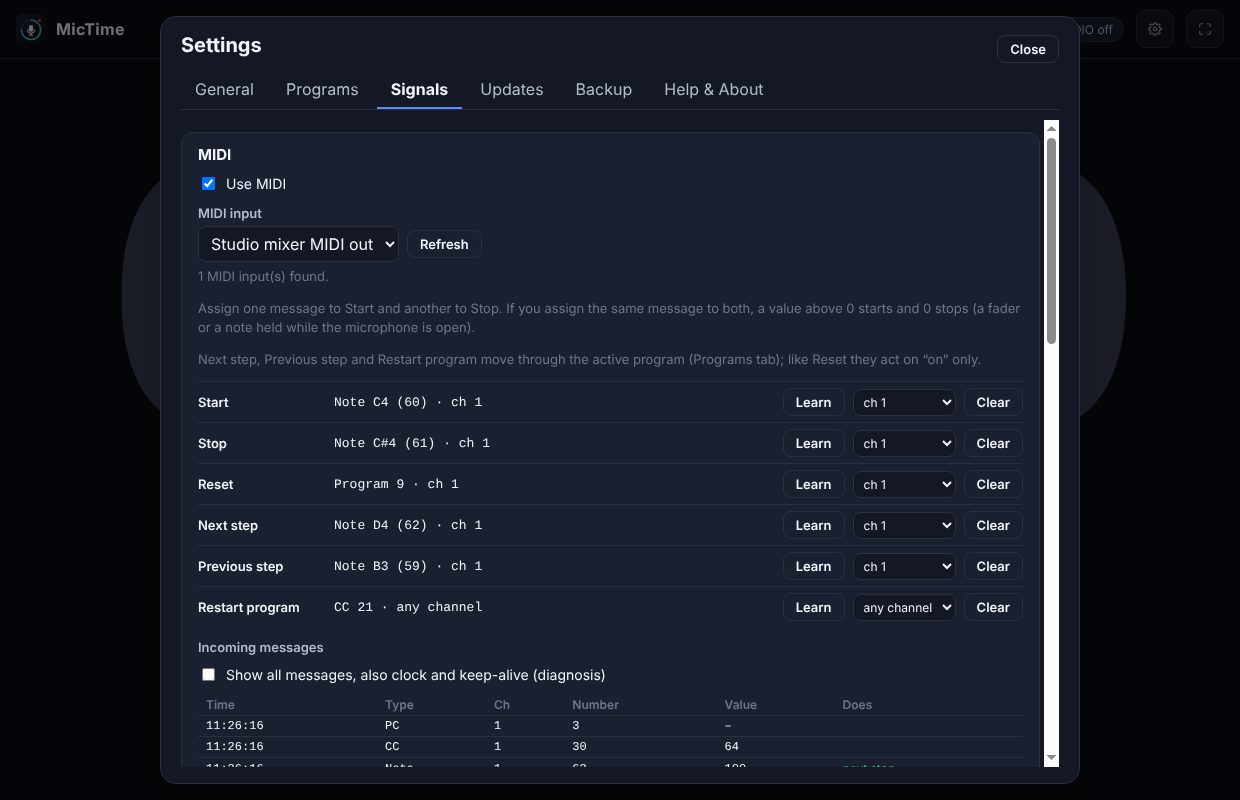
- MIDI con aprendizaje. Elige la entrada, pulsa Aprender y envía el mensaje desde tu consola o tu programa: una nota, un controlador o un cambio de programa. Un monitor muestra lo que llega. Un valor mayor que 0 es on, 0 es off. Dos modos: un mensaje que inicia y para, o inicio y parada por separado (o el mismo mensaje, on para iniciar y off para parar).
- Una tecla, incluso con otro programa delante. Asigna una tecla o una combinación como atajo global donde el sistema lo permita, o como tecla que funciona con la ventana en primer plano. La aplicación avisa si el sistema rechaza un atajo.
- Nivel de audio. Opcional y desactivado por defecto: la cuenta empieza cuando el nivel de una entrada alcanza un umbral y se detiene cuando permanece por debajo durante un tiempo de mantenimiento. Solo se mide el nivel: no se graba, guarda ni envía nada.
- Tiempos límite y colores. Con un límite, las cifras son grises en cero, cambian de color unos segundos antes del límite, se ponen rojas al superarlo y parpadean despacio si se supera por mucho. El total mantiene el color que tenía al parar. Los colores y los tiempos los fijas tú y, con “reducir movimiento” activado en el sistema, un marco rojo fijo sustituye al parpadeo.
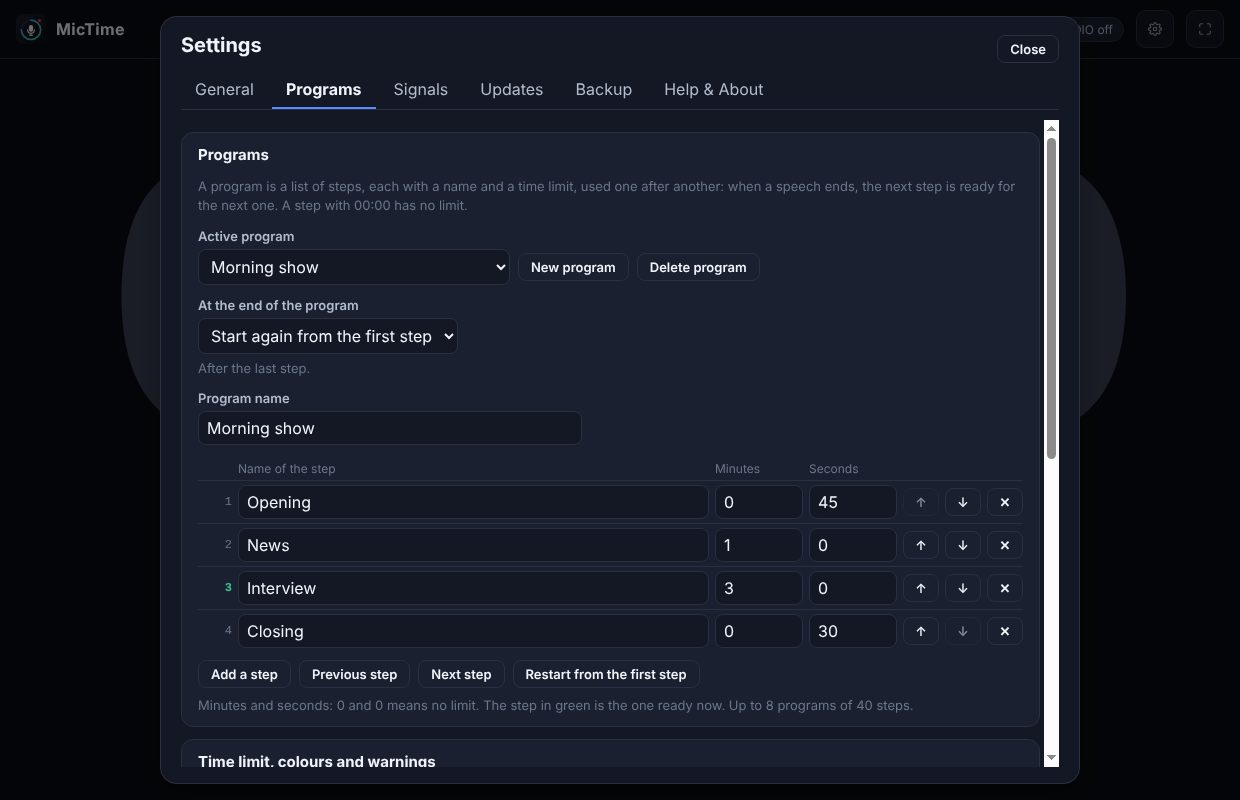
- Programas. Un programa es una lista de pasos, cada uno con un nombre y un límite, por ejemplo Apertura 00:45, Noticias 01:00, Entrevista 03:00. Tras cada intervención el siguiente paso queda listo por sí solo. Siguiente, anterior y reiniciar también son señales, para cuando cambia la escaleta.
- Como el resto de herramientas. Inglés, italiano y español, tema oscuro, claro o del sistema, copia de seguridad de la configuración, actualización guiada que se verifica y nunca se instala sola, y una página de Ayuda e información con la información de soporte.
Dónde ayuda
Para un presentador o un realizador que debe mantener las intervenciones dentro de un tiempo fijado: radio en directo, mesas redondas, charlas, una sala de control. La señal suele llegar de una consola o de un programa de emisión que pueda enviar MIDI, o de una tecla pulsada por el realizador. La especificación MIDI del repositorio describe los mensajes y propone ejemplos de conexión para comprobar con tus manuales. MicTime mide el tiempo entre dos señales en el ordenador: no es un instrumento certificado y no compensa los retrasos de un controlador o de una red. La aplicación arranca sin ninguna señal asignada y sin límite.
Capturas
Primeros pasos
- Abre Ajustes, Señales, pulsa Aprender junto a Iniciar / parar y envía el mensaje desde tu consola o tu programa (o Asignar tecla para elegir una tecla).
- Pulsa la señal: la cuenta empieza. Púlsala otra vez: se para, el total permanece en pantalla y el temporizador vuelve a cero.
- Si necesitas un límite, fíjalo en Ajustes, Programas: un límite único o un programa de pasos.
Primer arranque
Las apps son gratuitas y no están firmadas, así que la primera vez el sistema muestra un aviso.
- Windows
- SmartScreen puede decir “Windows protegió su PC”: haz clic en Más información y luego en Ejecutar de todas formas.
- macOS
- Arrastra la app a Aplicaciones. Si macOS la bloquea, abre Ajustes del Sistema → Privacidad y seguridad y pulsa Abrir igualmente.
- Linux
- Haz ejecutable el AppImage (chmod +x) y ábrelo. Algunas distribuciones también necesitan libfuse2.
- Comprueba el archivo
- Compara el SHA-256 del archivo descargado con el que aparece en las especificaciones.
shasum -a 256 <file>·Get-FileHash <file> -Algorithm SHA256
Novedades
Las notas de versión están en inglés.
- 26.10.2 · 2026-10-17 · Maintenance release. Help & About has a small card at the bottom with the OnAir Garage tip jar: one line and one button that opens the tip page in your browser, in the language of the app. No pop-ups, nothing in the main window. Dependencies: electron-store 12 (your settings file is read as it was, nothing is lost) and Electron 44.9.0.
- 26.10.1 · 2026-10-16 · First public release: a talk timer for live radio and events. A signal (a MIDI message, a key or the level of an audio input) starts the count, the next one stops it, the total stays on screen and the timer returns to zero. Time limits with warning and over-limit colours, programs of steps with a time limit each, backup of the configuration and a guided update. The app starts with no signal assigned and no limit. Thanks to Emanuele, who suggested the idea that became this software.