




Cosa fa
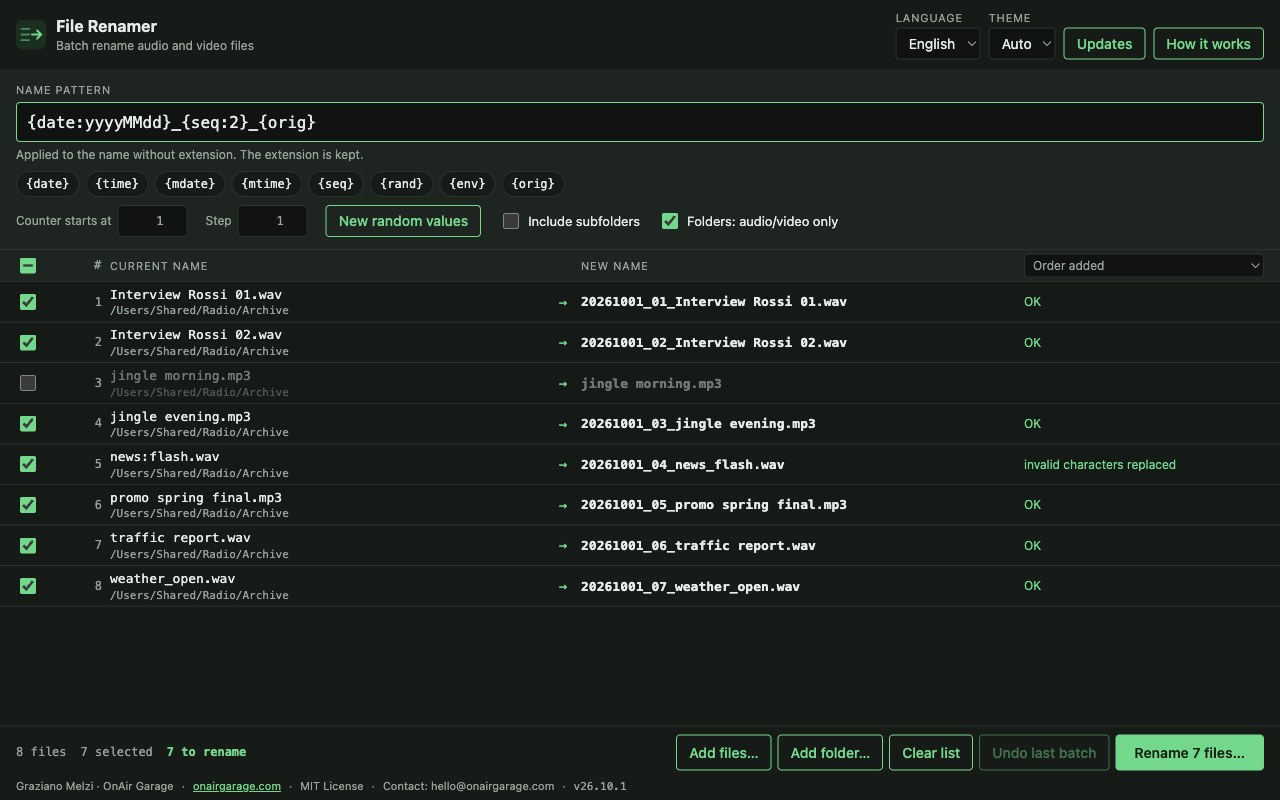
Trascina i file audio e video nell'elenco, scrivi un modello di nome, se vuoi cerca, sostituisci e pulisci, e controlla la colonna Nome nuovo. Solo quando confermi i file vengono rinominati, e un file esistente non viene mai sovrascritto.
- Segnaposto. {date}, {time}, la data di modifica del file {mdate} e {mtime}, un contatore {seq}, testo casuale {rand}, variabili d'ambiente {env} il nome originale {orig} e la cartella contenitrice {parent}. Le date accettano formati e spostamenti come {date+1d:yyyyMMdd}.
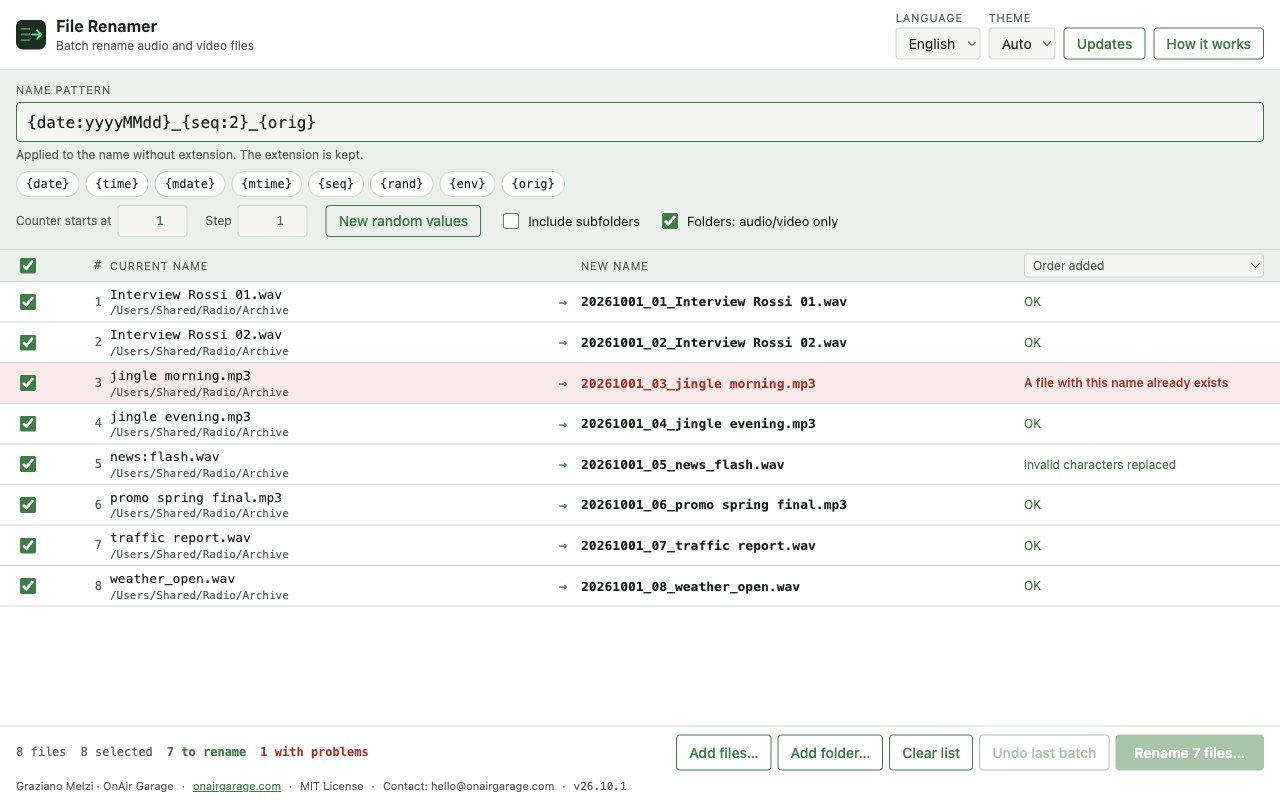
- Prima l'anteprima. Ogni nuovo nome è mostrato accanto al vecchio prima che accada qualcosa. I problemi colorano la riga di rosso e bloccano la rinomina finché non li correggi.
- Sicuro per costruzione. Lo scontro con un file esistente o con un altro nome del batch è segnalato e ricontrollato al momento della rinomina. Scambi e cambi di sole maiuscole funzionano. I caratteri non ammessi su Windows sono sostituiti e i nomi riservati rifiutati, così i nomi vanno bene su ogni sistema.
- Annulla. Si conservano gli ultimi 10 batch: premi Annulla di nuovo per tornare indietro di un altro, finché i file non sono stati modificati. Un batch che non si può più annullare si può dimenticare per arrivare a quello prima.
- Contatore. Il contatore segue l'ordine dell'elenco (ordina per nome, data o dimensione) e parte da dove vuoi, con il passo che vuoi.
- Elenchi. Trascina file o intere cartelle (sottocartelle facoltative; nelle cartelle solo audio e video).
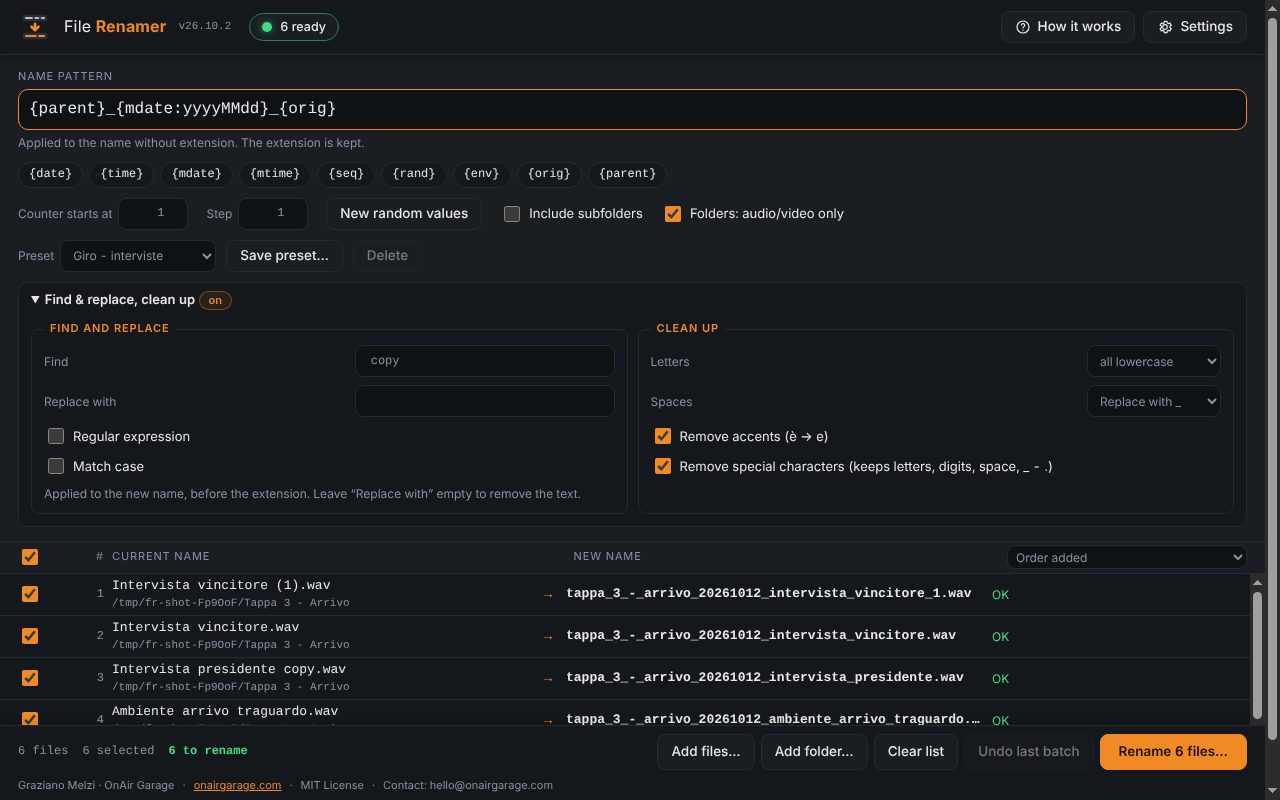
- Cerca, sostituisci e pulisci. Dopo il modello puoi cercare un testo o un'espressione regolare nel nuovo nome e sostituirla (una sostituzione vuota la elimina); togliere accenti e caratteri speciali, passare a minuscolo, MAIUSCOLO o Iniziali Maiuscole e trasformare gli spazi in _ o -. Il risultato passa comunque per le regole di sicurezza e per l'anteprima.
- Preset. Salva con un nome il modello, il contatore, cerca e sostituisci e la pulizia e richiamali con un clic; i preset viaggiano con il backup della configurazione.
- Cartella contenitrice. Il segnaposto {parent} è il nome della cartella che contiene ogni file, comodo per mettere nel nome il giorno o l'evento.
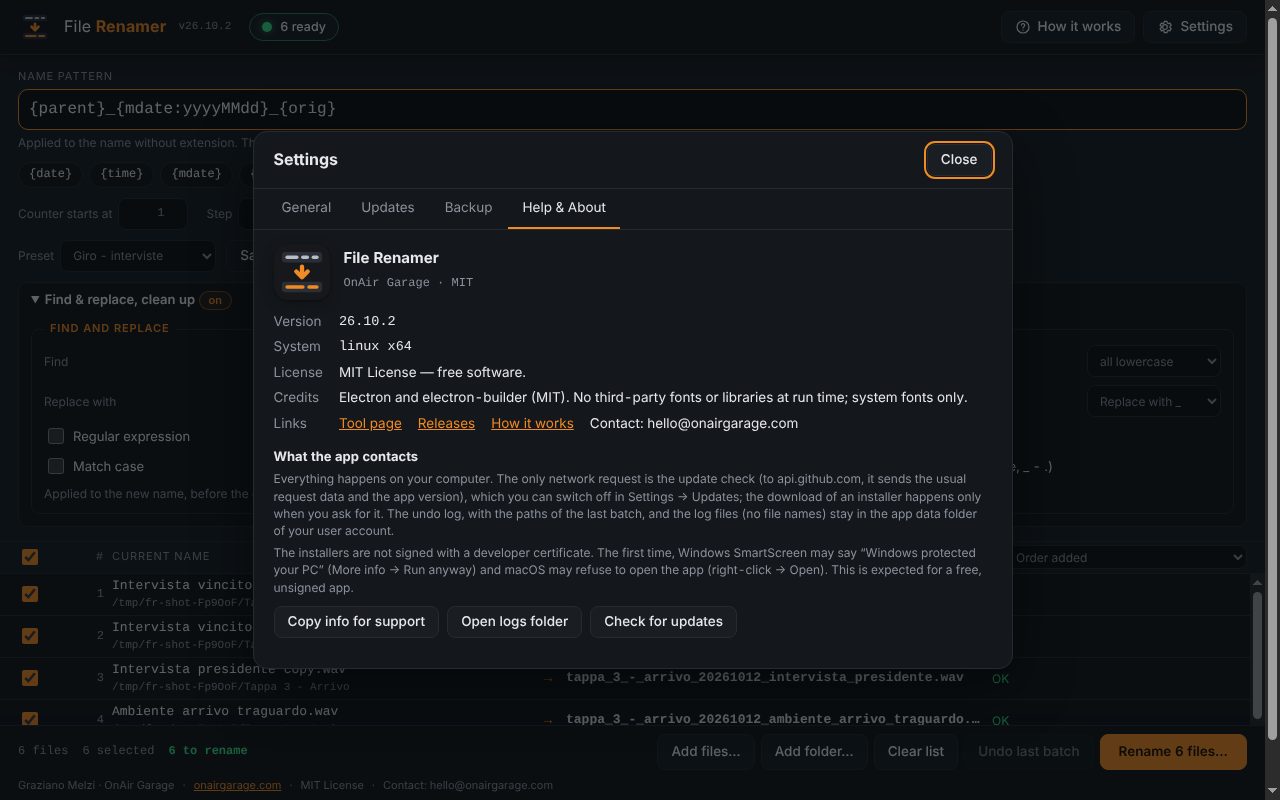
- Aggiornamento guidato e backup. Un banner propone la nuova versione con barra di avanzamento e verifica SHA-256; Chiudi e installa salva prima un backup delle impostazioni e non parte mentre è in corso una rinomina. Le impostazioni si esportano e si importano.
- Tag e valori del file. {artist} e {title} dai tag scritti nel file, {duration} (secondi, oppure {duration:mmss}), {bitrate} e {samplerate}. Si leggono sul tuo computer, solo se il modello ne usa uno; un file senza il tag ottiene un valore vuoto e la sua riga lo dice.
- Estensione. Lasciala com'è, scrivila in minuscolo o MAIUSCOLO, oppure sostituiscila con un'altra. Cambia solo il nome: il file non viene convertito.
- Log e appunti. Salva il batch come log CSV (nome vecchio, nome nuovo, cartella, esito, ora) per un foglio di calcolo, oppure copia l'anteprima negli appunti come righe "nome vecchio → nome nuovo".
Dove serve
Per chi archivia audio ogni giorno: registrazioni con il nome dato dal registratore, jingle e promo da mettere in ordine, una libreria da portare a un unico schema di nomi, file per un playout che si aspetta un modello fisso. I nomi si calcolano da un modello invece di scriverli a mano.
Schermate
Per iniziare
- Trascina file o una cartella sulla finestra.
- Scrivi il modello, per esempio {date:yyyyMMdd}_{seq:3}_{orig}, e controlla la colonna Nome nuovo.
- Premi Rinomina, conferma e, se serve, annulla il batch.
- Facoltativo: apri “Cerca e sostituisci, pulizia” o carica un preset salvato.
Primo avvio
Le app sono gratuite e non firmate con un certificato Apple o Microsoft, quindi la prima volta il sistema mostra un avviso.
- Windows
- SmartScreen può mostrare “Windows ha protetto il PC”: fai clic su Ulteriori informazioni, poi su Esegui comunque.
- macOS
- Trascina l'app in Applicazioni. La prima volta macOS dice che lo sviluppatore è sconosciuto: apri Impostazioni di Sistema → Privacy e sicurezza, scorri in basso e premi Apri comunque.
- macOS (Apple silicon)
- Se un Mac con Apple silicon dice che l'app è «danneggiata» (versioni uscite prima della correzione, che ogni app riceve con il suo prossimo aggiornamento), apri Terminale ed esegui questo comando, cambiando NomeApp con il nome dell'app:
xattr -cr "/Applications/NomeApp.app" && codesign --force --deep -s - "/Applications/NomeApp.app" - Linux
- Rendi eseguibile l'AppImage (chmod +x) e avviala. Alcune distribuzioni richiedono anche libfuse2.
- Verifica il file
- Confronta lo SHA-256 del file scaricato con quello indicato nelle specifiche.
shasum -a 256 <file>·Get-FileHash <file> -Algorithm SHA256
Novità
Le note di rilascio sono in inglese.
26.10.4 2026-10-23
Fixed macOS on Apple Silicon saying the app is damaged: the app now carries an ad-hoc signature and opens after the usual unidentified-developer notice (System Settings → Privacy & Security → Open Anyway). New tags and file values in names: {artist}, {title}, {duration}, {bitrate} and {samplerate}. New extension option: keep it, lowercase, UPPERCASE or replace it. Save the batch as a CSV log, copy the preview to the clipboard, sort the list by size, and undo up to the last 10 batches.26.10.3 2026-10-17
Guided update, cleaner interrupted downloads: a download that is cut off, cancelled, stalls for a minute or ends with a failed rename no longer leaves an unfinished installer in the Downloads folder, and the ones an earlier run left are removed when the app starts. Electron updated to 44.9.0.26.10.2 2026-10-13
New: find & replace (plain text or regular expressions) and clean up (accents, special characters, upper/lower/Title Case, spaces) applied to the new name; presets (the pattern, the counter, find & replace and clean up saved under a name); the {parent} placeholder, the name of the folder that contains each file. A configuration backup (Export / Import of the settings and the presets), the guided update (Download and install, checked against the published SHA-256, a safety copy of the settings first, Remind me later, Skip this version, What's new), Settings in tabs, Help & About with Copy info for support and Open logs folder, and daily logs. A new logo and look. Tried on Linux only: the Windows and macOS builds, the installers, Close and install and drag and drop from a real file manager were not tried.26.10.1 2026-10-01
First public release.