
Qué hace
Añade tus streams y la tarjeta de sonido, da a cada entrada un nombre y un logo, ajusta cuánto puede durar un silencio y deja la app en marcha. Cuando una entrada se queda en silencio recibes un correo y un mensaje de Telegram, y el modo pared se pone en rojo.
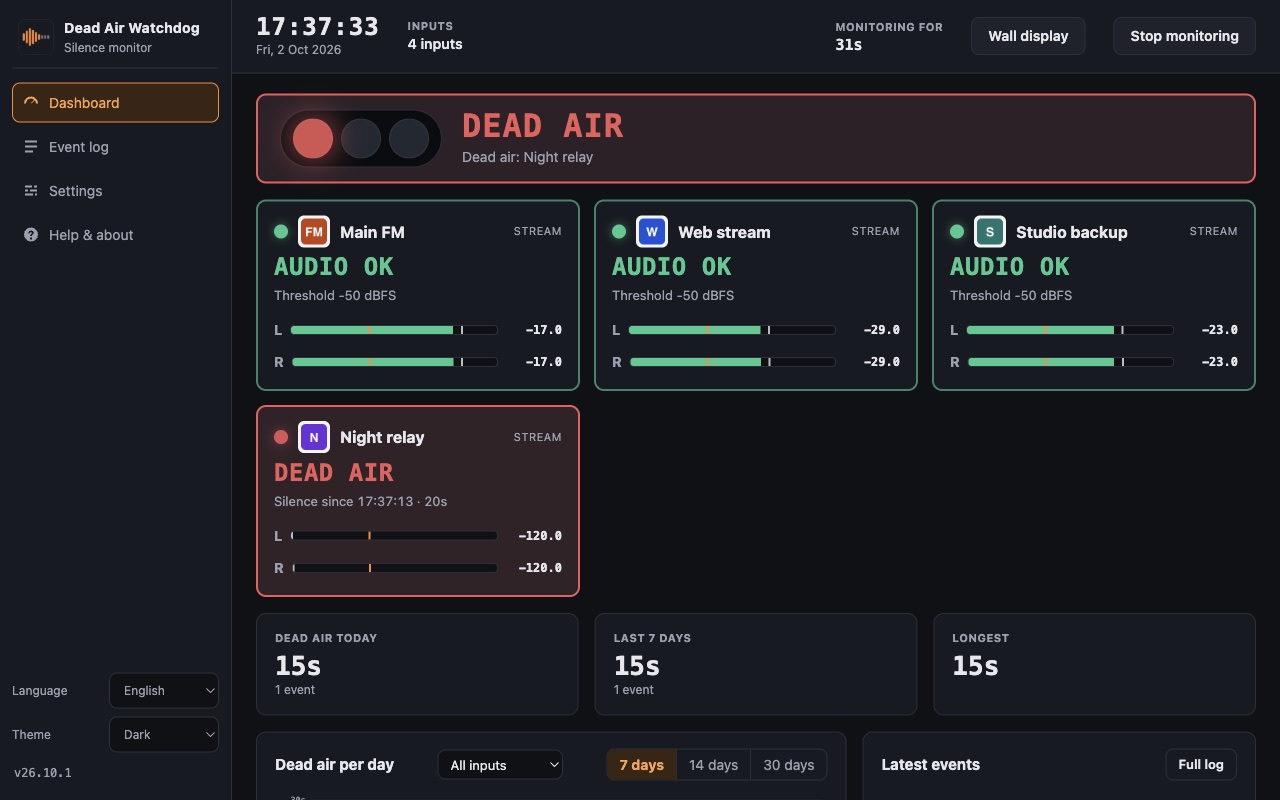
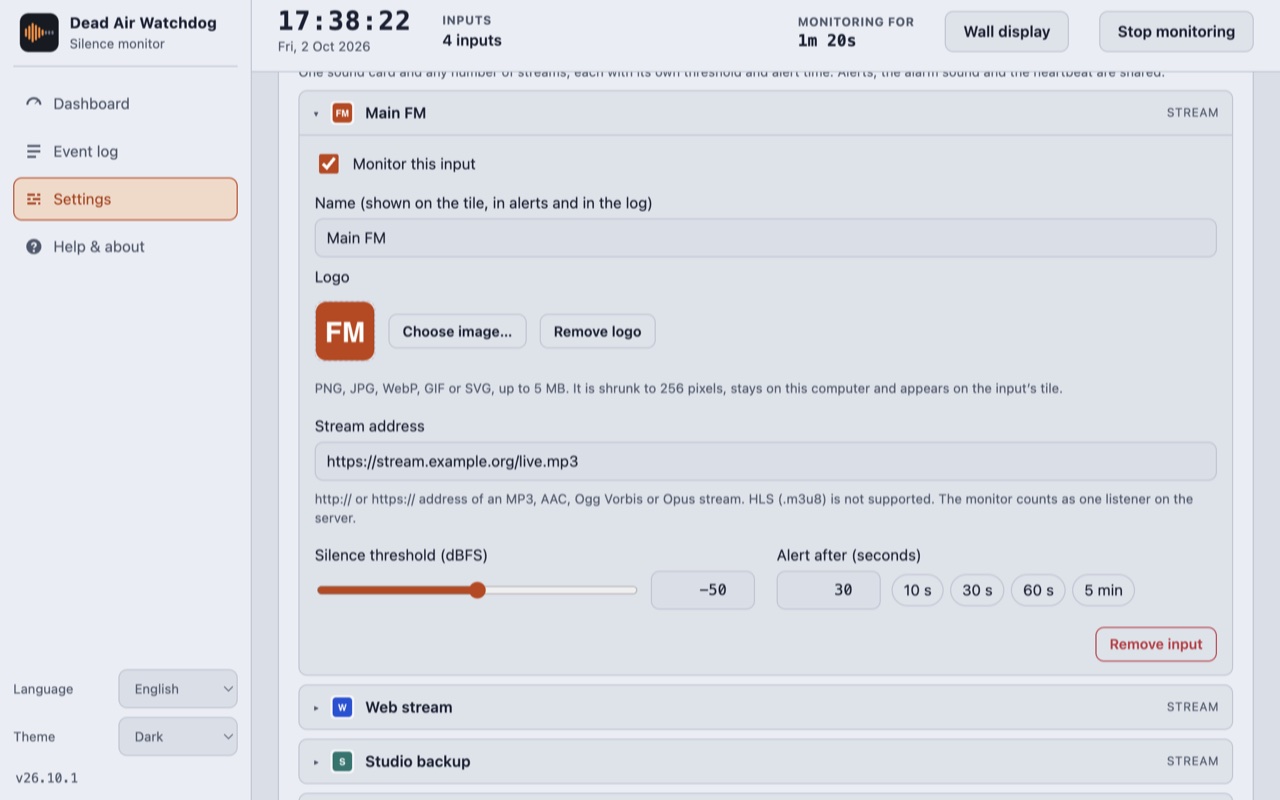
- Muchas entradas, una pantalla. Una tarjeta de sonido (el par de canales que elijas) y tantos streams como quieras, hasta 32 entradas en total. Cada entrada tiene su nombre, su logo, su umbral de silencio y su tiempo de aviso, y se puede añadir, cambiar o quitar mientras la monitorización está en marcha.
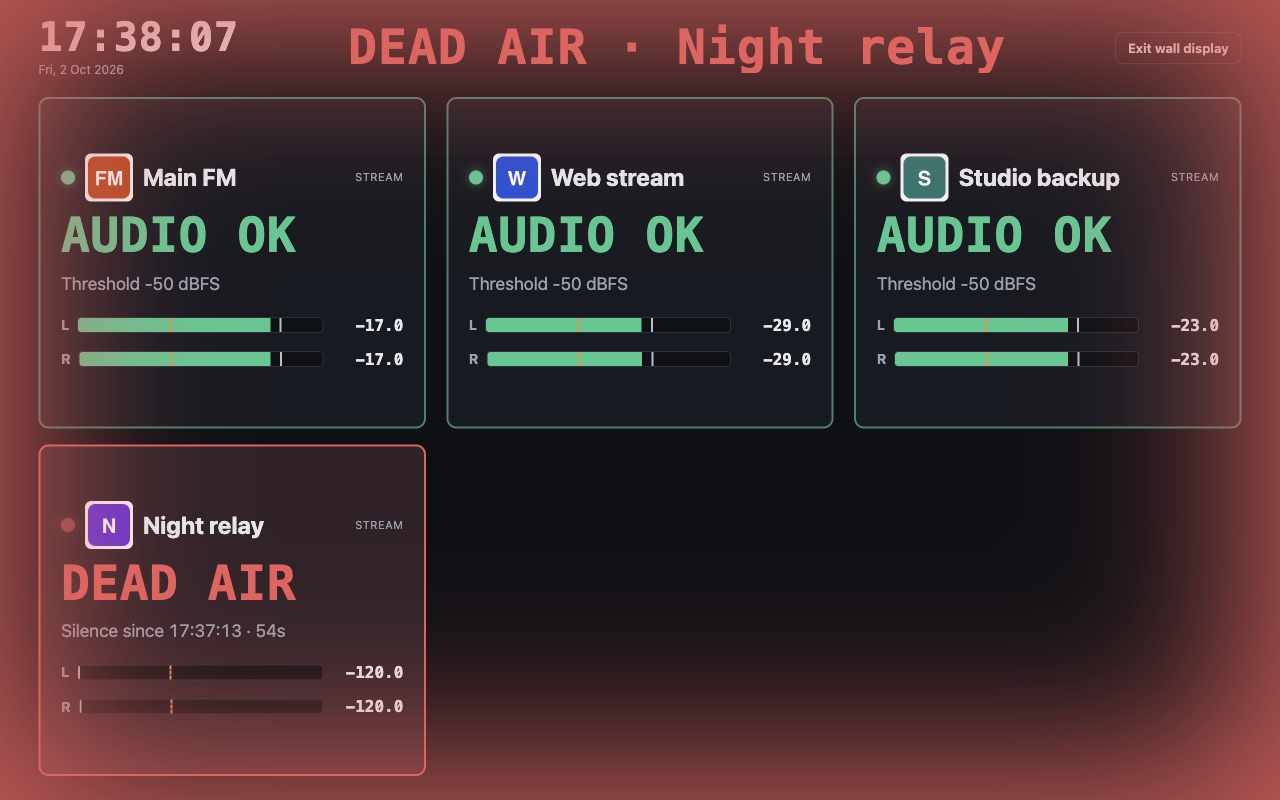
- Modo pared. Una vista a pantalla completa para una redacción, un estudio o el despacho del responsable técnico: una tarjeta grande por entrada y un resplandor en el borde de la pantalla, verde que respira despacio mientras todo va bien, amarillo durante una cuenta atrás, rojo parpadeante durante el dead air. La pantalla se mantiene encendida.
- Avisos que te llegan. Correo y Telegram (varios destinatarios): un mensaje cuando empieza el dead air y otro cuando vuelve el audio, con la duración, siempre con el nombre de la entrada. Las entregas fallidas se reintentan hasta 30 minutos, porque durante una avería suele caer también la red. Una notificación de escritorio y un único sonido de alarma son opcionales.
- Registro y gráfico. Cada evento queda en un registro local con inicio, fin, duración y causa (silencio o entrada sin conexión), junto con los periodos en que no se monitorizaba nada. Lo exportas a CSV o JSON y ves los silencios de los últimos 7, 14 o 30 días, de todas las entradas o de una.
- Funciona solo. Vive en la bandeja, arranca al iniciar sesión, mantiene el equipo despierto, reconecta solo dispositivos y streams y reinicia el motor de audio si deja de responder. El nivel se mide, no se graba: no se guarda ni se envía ningún audio.
- Heartbeat. Opcionalmente la app envía una simple petición a una dirección que eliges tú, cada pocos minutos. Un servicio que te avisa cuando estas peticiones se detienen te dice lo que la app no puede: equipo apagado o suspendido, app colgada, red caída.
Dónde ayuda
Para quien necesita saber en pocos segundos que una emisora, un stream web o un mount de reserva se ha quedado en silencio, sin estar delante de un medidor: estudios desatendidos, repetidores nocturnos, un stream y su respaldo, una pantalla siempre encendida en la redacción. Mide lo que oiría un oyente: si tu servidor emite un relleno cuando cae la fuente, eso es lo que ve. El umbral y el tiempo predeterminados (−50 dBFS, 30 s) son puntos de partida recomendados, no valores de un estándar: ajústalos a tu programa.
Capturas
Primeros pasos
- Abre los Ajustes, añade un stream (pega su dirección) o la tarjeta de sonido y ponle un nombre.
- Comprueba el umbral con el medidor en vivo, ajusta el tiempo de aviso, introduce tus datos de correo o Telegram y pulsa Enviar prueba.
- Pulsa Iniciar la monitorización y abre el modo pared para la pantalla siempre encendida.
Primer arranque
Las apps son gratuitas y no están firmadas, así que la primera vez el sistema muestra un aviso.
- Windows
- SmartScreen puede decir “Windows protegió su PC”: haz clic en Más información y luego en Ejecutar de todas formas.
- macOS
- Arrastra la app a Aplicaciones. Si macOS la bloquea, abre Ajustes del Sistema → Privacidad y seguridad y pulsa Abrir igualmente.
- Linux
- Haz ejecutable el AppImage (chmod +x) y ábrelo. Algunas distribuciones también necesitan libfuse2.
- Comprueba el archivo
- Compara el SHA-256 del archivo descargado con el que aparece en las especificaciones.
shasum -a 256 <file>·Get-FileHash <file> -Algorithm SHA256
Novedades
Las notas de versión están en inglés.
- 26.10.1 · 2026-10-02 · First public release.