
Cosa fa
Aggiungi i tuoi stream e la scheda audio, dai a ogni ingresso un nome e un logo, imposta quanto può durare un silenzio e lascia l'app in esecuzione. Quando un ingresso tace ricevi una email e un messaggio Telegram, e la modalità parete diventa rossa.
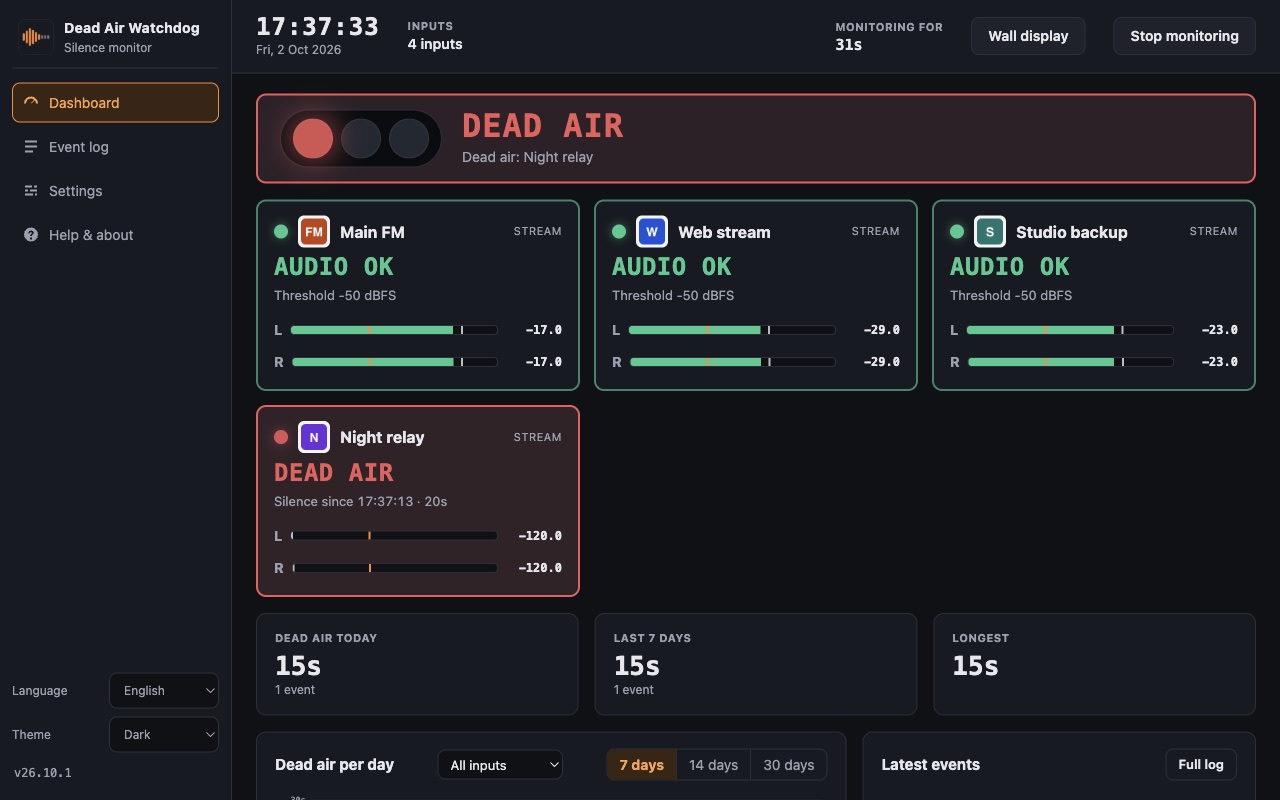
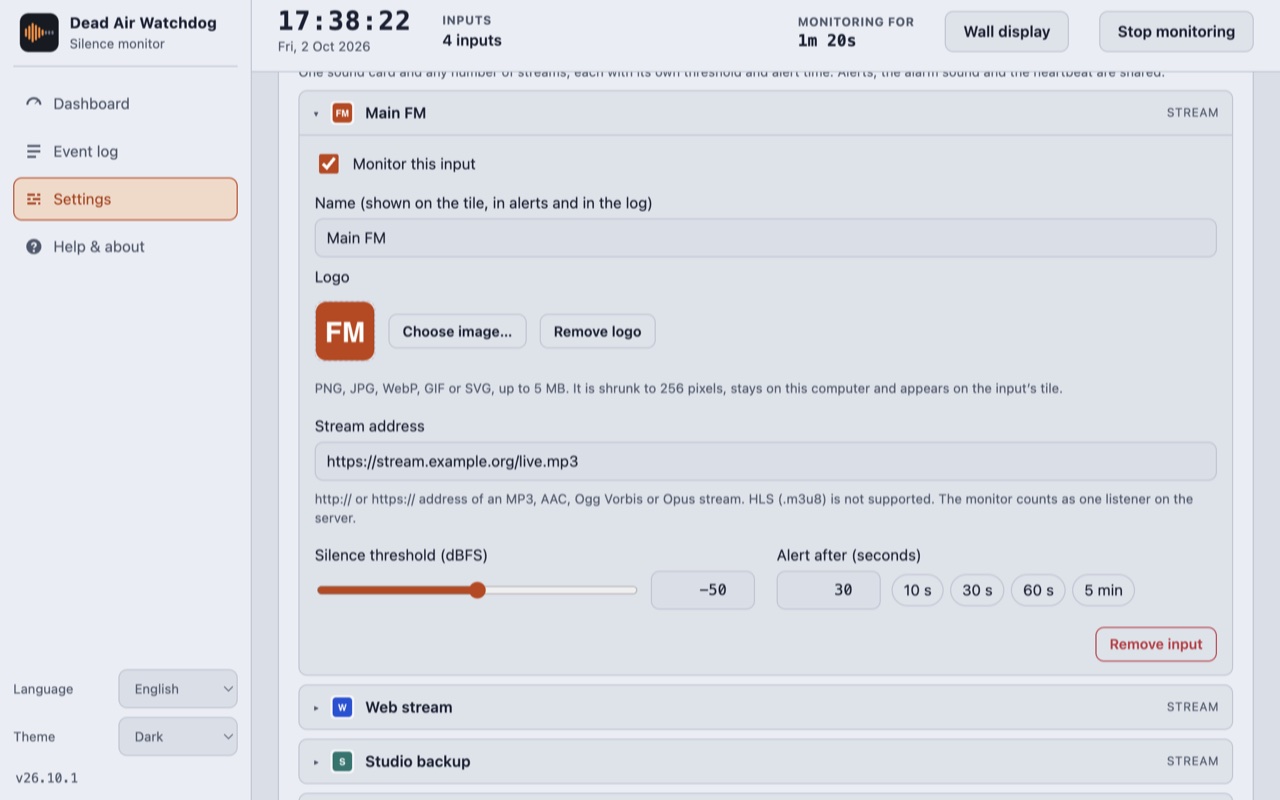
- Tanti ingressi, uno schermo. Una scheda audio (una coppia di canali a scelta) e quanti stream vuoi, fino a 32 ingressi in tutto. Ogni ingresso ha il suo nome, il suo logo, la sua soglia di silenzio e il suo tempo di avviso, e si può aggiungere, modificare o togliere mentre il monitoraggio è in corso.
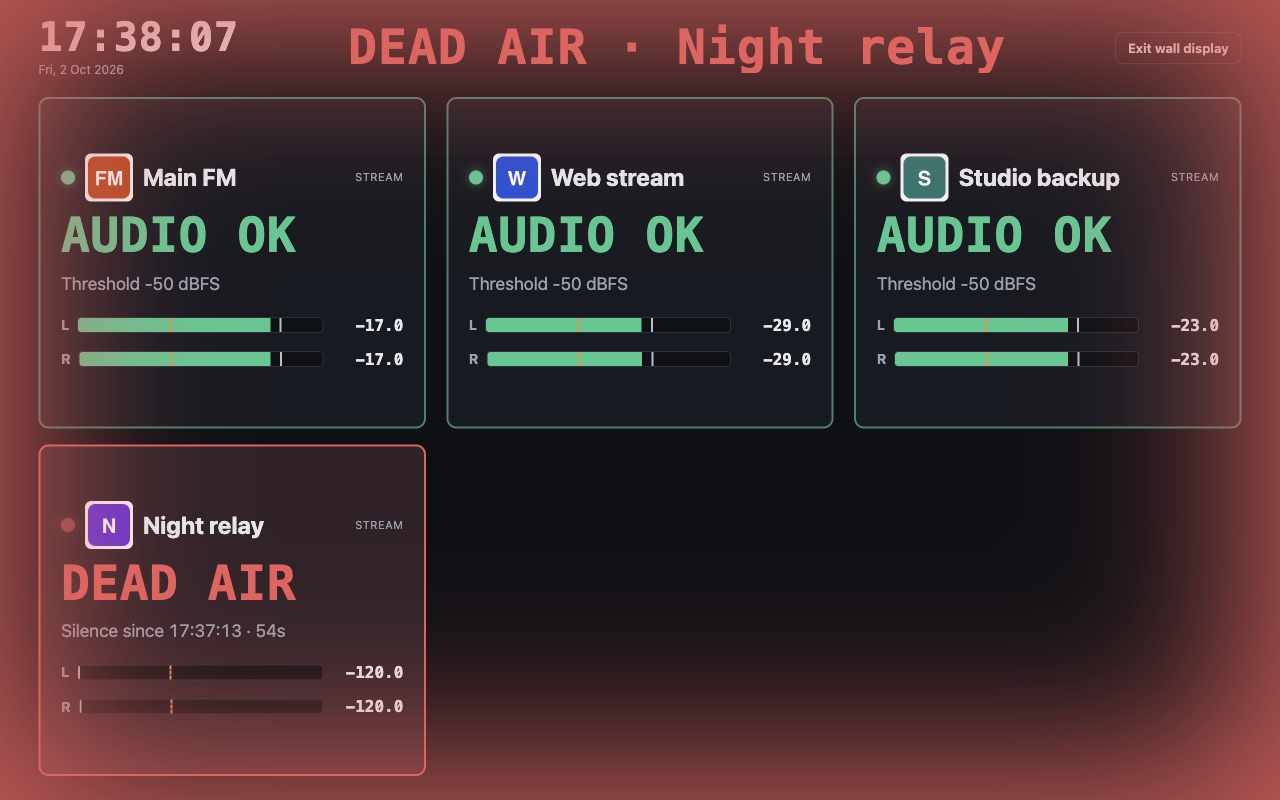
- Modalità parete. Una vista a schermo intero per una redazione, uno studio o l'ufficio del responsabile tecnico: una grande tessera per ogni ingresso e un alone lungo il bordo dello schermo, verde che respira lentamente finché tutto va bene, giallo durante un conto alla rovescia, rosso lampeggiante durante il dead air. Lo schermo resta acceso.
- Avvisi che ti raggiungono. Email e Telegram (più destinatari): un messaggio quando inizia il dead air e uno quando l'audio torna, con la durata, sempre con il nome dell'ingresso. Le consegne fallite sono ritentate fino a 30 minuti, perché durante un guasto spesso anche la rete è giù. Notifica sul desktop e un unico suono di allarme sono facoltativi.
- Registro e grafico. Ogni evento resta in un registro locale con inizio, fine, durata e causa (silenzio o ingresso offline), insieme ai periodi in cui non si monitorava nulla. Lo esporti in CSV o JSON e vedi i silenzi degli ultimi 7, 14 o 30 giorni, per tutti gli ingressi o per uno.
- Funziona da solo. Vive nella tray, parte all'accesso, tiene il computer sveglio, riconnette da solo dispositivi e stream e riavvia il motore audio se non risponde più. Il livello si misura, non si registra: nessun audio viene salvato o inviato.
- Heartbeat. Facoltativamente l'app invia una semplice richiesta a un indirizzo che scegli tu, ogni pochi minuti. Un servizio che ti avvisa quando queste richieste smettono ti dice ciò che l'app non può: computer spento o in sospensione, app in crash, rete giù.
Dove serve
Per chi deve sapere in pochi secondi che una radio, uno stream web o un mount di riserva è andato in silenzio, senza stare davanti a un misuratore: studi non presidiati, ripetitori notturni, uno stream e il suo backup, uno schermo sempre acceso in redazione. Misura ciò che sentirebbe un ascoltatore: se il tuo server manda un riempitivo quando cade la sorgente, è quello che vede. Soglia e tempo predefiniti (−50 dBFS, 30 s) sono punti di partenza consigliati, non valori di uno standard: adattali al tuo programma.
Schermate
Per iniziare
- Apri le Impostazioni, aggiungi uno stream (incolla il suo indirizzo) o la scheda audio e dagli un nome.
- Controlla la soglia sul misuratore dal vivo, imposta il tempo di avviso, poi inserisci i dati di email o Telegram e premi Invia prova.
- Premi Avvia il monitoraggio e apri la modalità parete per lo schermo sempre acceso.
Primo avvio
Le app sono gratuite e non firmate, quindi la prima volta il sistema mostra un avviso.
- Windows
- SmartScreen può mostrare “Windows ha protetto il PC”: fai clic su Ulteriori informazioni, poi su Esegui comunque.
- macOS
- Trascina l'app in Applicazioni. Se macOS la blocca, apri Impostazioni di Sistema → Privacy e sicurezza e premi Apri comunque.
- Linux
- Rendi eseguibile l'AppImage (chmod +x) e avviala. Alcune distribuzioni richiedono anche libfuse2.
- Verifica il file
- Confronta lo SHA-256 del file scaricato con quello indicato nelle specifiche.
shasum -a 256 <file>·Get-FileHash <file> -Algorithm SHA256
Novità
Le note di rilascio sono in inglese.
- 26.10.1 · 2026-10-02 · First public release.