
Qué hace
FlowCast recoge el audio que exporta tu sistema de emisión o de producción, lo convierte y lo une con FFmpeg, y entrega el resultado por FTP, a una carpeta local y a un archivo, según una programación.
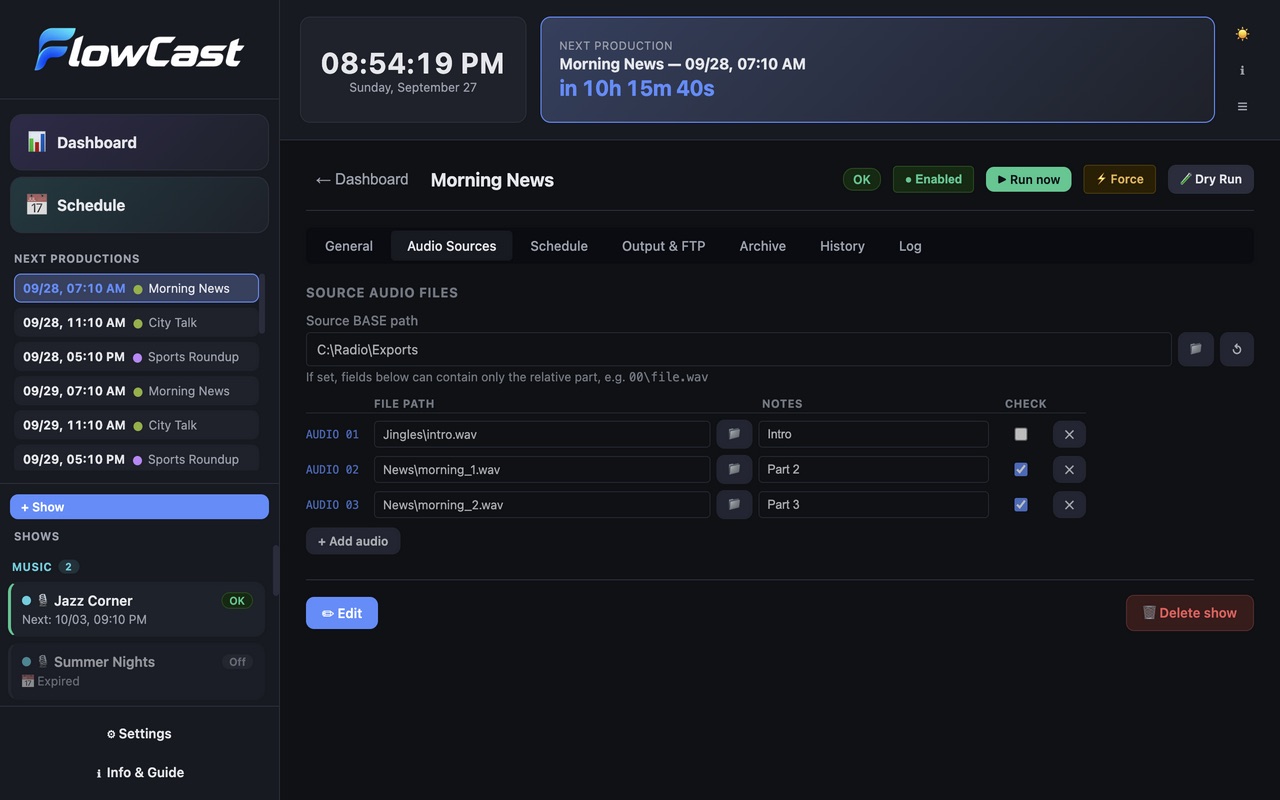
- Conversión con FFmpeg. MP3, AAC, OGG Vorbis o copia directa; une varios archivos, como el programa y sus cuñas, en uno solo.
- Solo si algo ha cambiado. Un programa se produce solo si sus archivos de origen se han actualizado desde la última ejecución.
- Entrega. Subida por FTP con reintentos y marcadores FTP, carpeta de salida local y archivo, con variables de fecha en las rutas.
- Programación y recuperación. Cada día, laborables, fines de semana o días elegidos, con fechas de inicio y fin. Los programas perdidos con el ordenador apagado se ejecutan al siguiente arranque.
- Avisos. Avisos por email, y avisos por Telegram a tantos destinatarios como quieras, cada uno con una nota sobre quién es, cuando una producción falla o un archivo de origen deja de actualizarse.
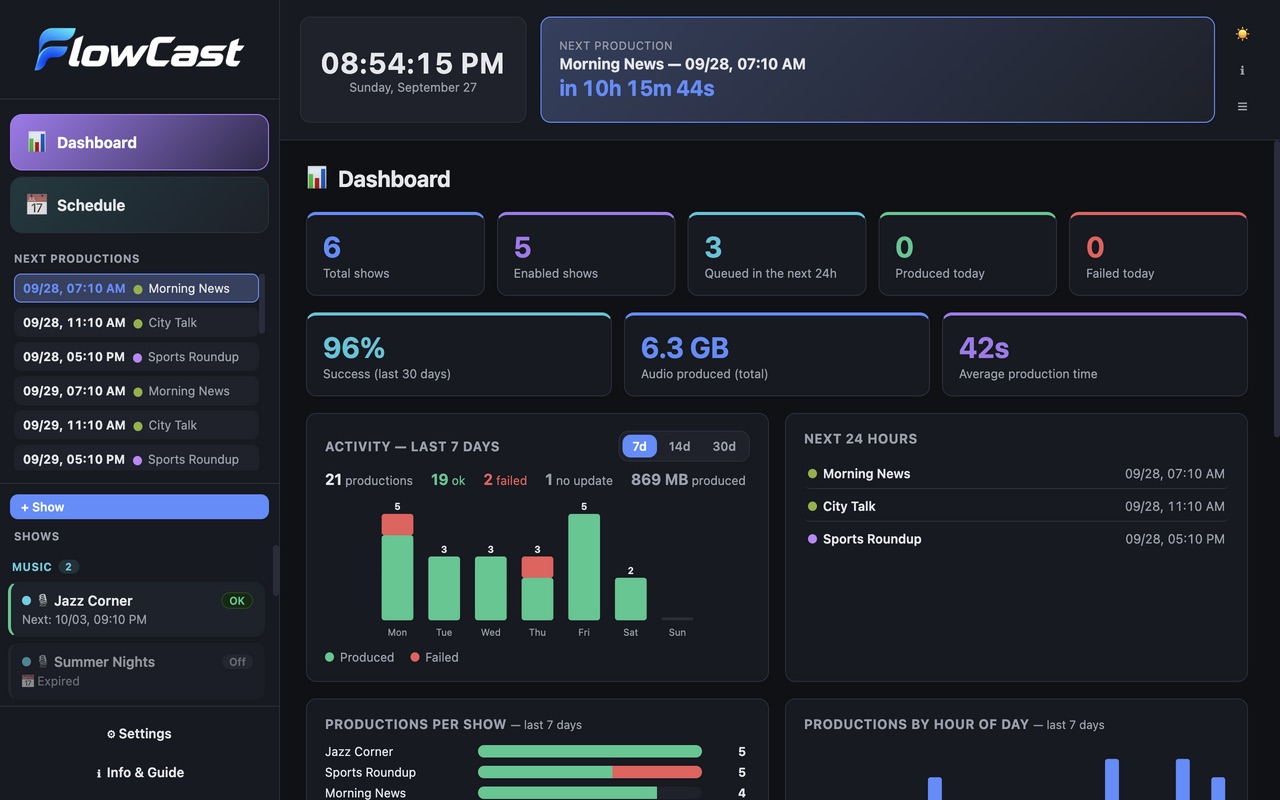
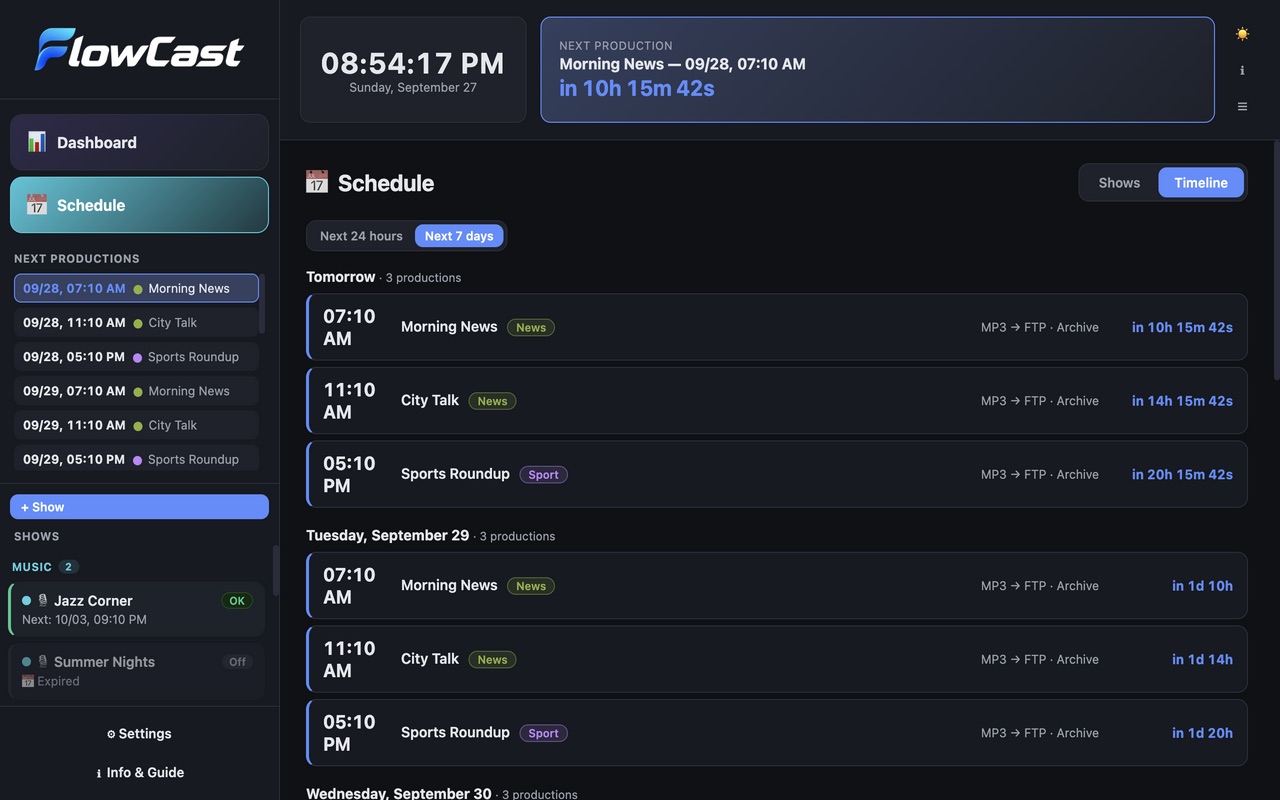
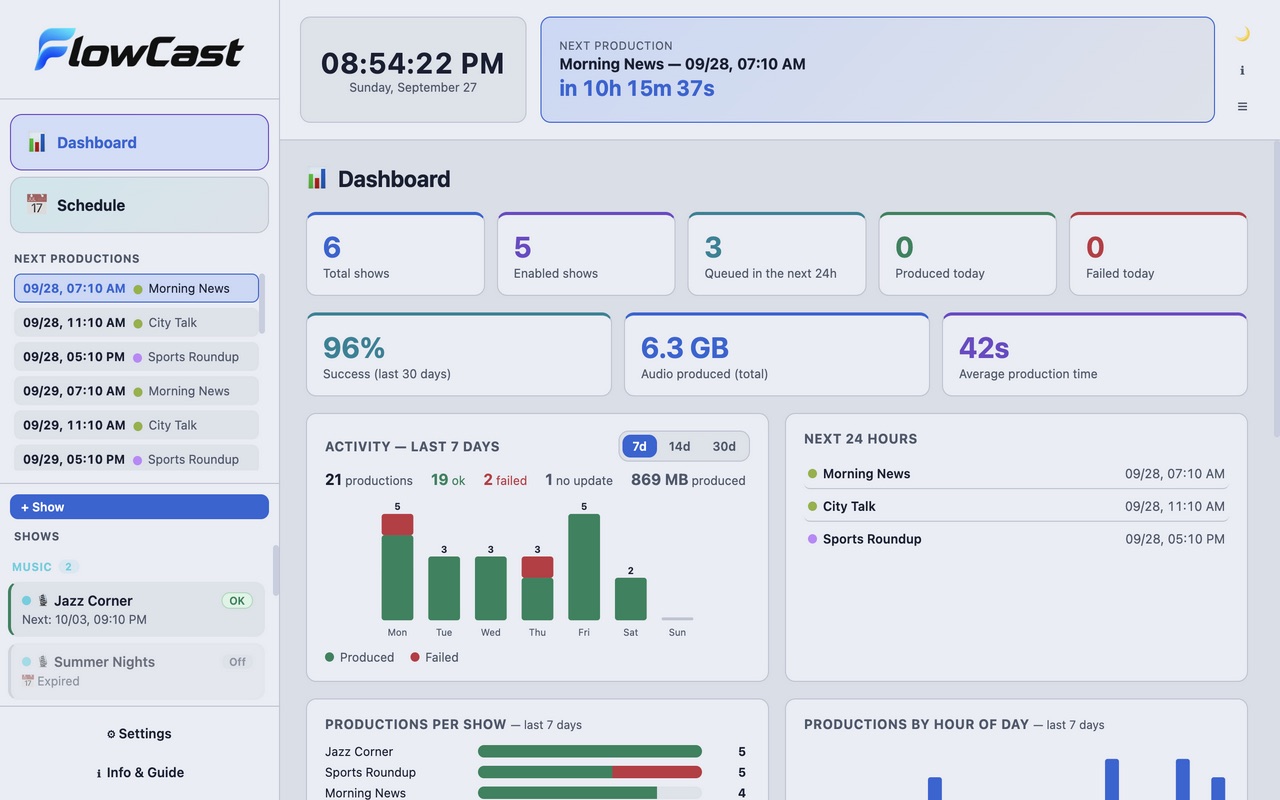
- Panel y línea de tiempo. Estadísticas por día, programa y hora, tasa de éxito, y las próximas 24 horas o 7 días de un vistazo. Programas agrupados en categorías con color. Prueba en seco para comprobar sin subir nada.
Dónde ayuda
Los programas recurrentes piden cada día la misma rutina: coger la exportación, convertirla, renombrarla, subirla, archivarla. FlowCast lo hace a la hora fijada y te avisa si el origen no ha cambiado o la subida ha fallado.
Capturas
Primeros pasos
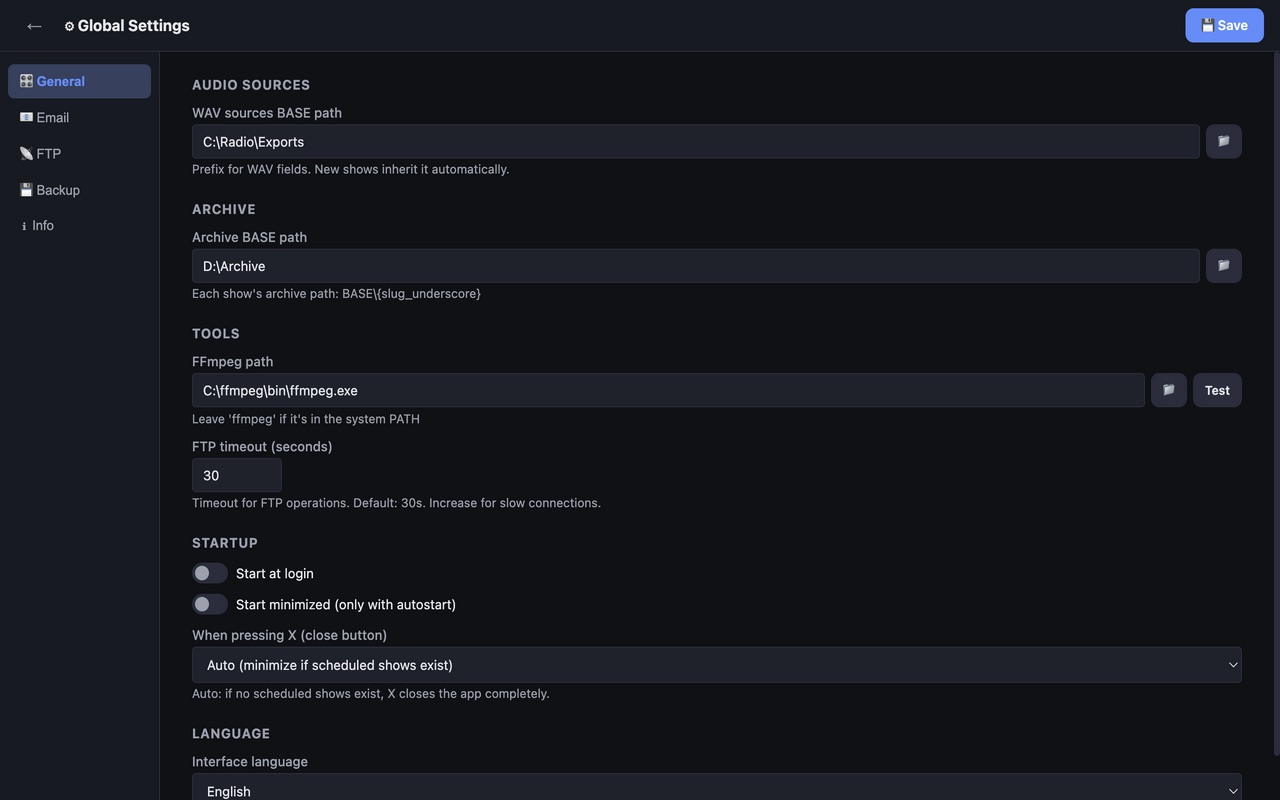
- Instala FlowCast y después FFmpeg; en Ajustes → Herramientas indica la ruta de FFmpeg y pulsa Probar.
- Crea un programa: archivos de origen, formato de salida, marcador FTP y carpetas.
- Define la programación, haz una prueba en seco y déjalo trabajar.
Primer arranque
Las apps son gratuitas y no están firmadas, así que la primera vez el sistema muestra un aviso.
- Windows
- SmartScreen puede decir “Windows protegió su PC”: haz clic en Más información y luego en Ejecutar de todas formas.
- macOS
- Arrastra la app a Aplicaciones. Si macOS la bloquea, abre Ajustes del Sistema → Privacidad y seguridad y pulsa Abrir igualmente.
- Linux
- Haz ejecutable el AppImage (chmod +x) y ábrelo. Algunas distribuciones también necesitan libfuse2.
- Comprueba el archivo
- Compara el SHA-256 del archivo descargado con el que aparece en las especificaciones.
shasum -a 256 <file>·Get-FileHash <file> -Algorithm SHA256
Novedades
Las notas de versión están en inglés.
- 26.9.8 · 2026-09-30 · Scheduled shows no longer skip silently: a watchdog frees runs stuck for 30 minutes, and a safety check every 2 minutes starts any show whose scheduled time was missed.
- 26.9.7 · 2026-09-28 · Category colours you can change in Settings; Telegram alerts to several recipients, each with a note on who it is.
- 26.9.6 · 2026-09-27 · Update progress is also shown in Settings › Info.
- 26.9.5 · 2026-09-27 · New look, dashboard statistics, schedule timeline; now also for macOS and Linux.
- 26.9.4 · 2026-09-27 · Download and install updates from inside the app.
- 26.9.3 · 2026-09-27 · PDF user manual (English and Italian) in every release.
- 26.9.2 · 2026-09-27 · New-version notice: checks GitHub for updates at startup and every 24 hours (can be turned off in Settings), with a manual check and an option to ignore a version.
- 26.9.1 · 2026-09-26 · First public release.