
Cosa fa
FlowCast prende l'audio che esporta il tuo playout o il sistema di produzione, lo converte e lo unisce con FFmpeg, e consegna il risultato via FTP, in una cartella locale e in archivio, secondo una pianificazione.
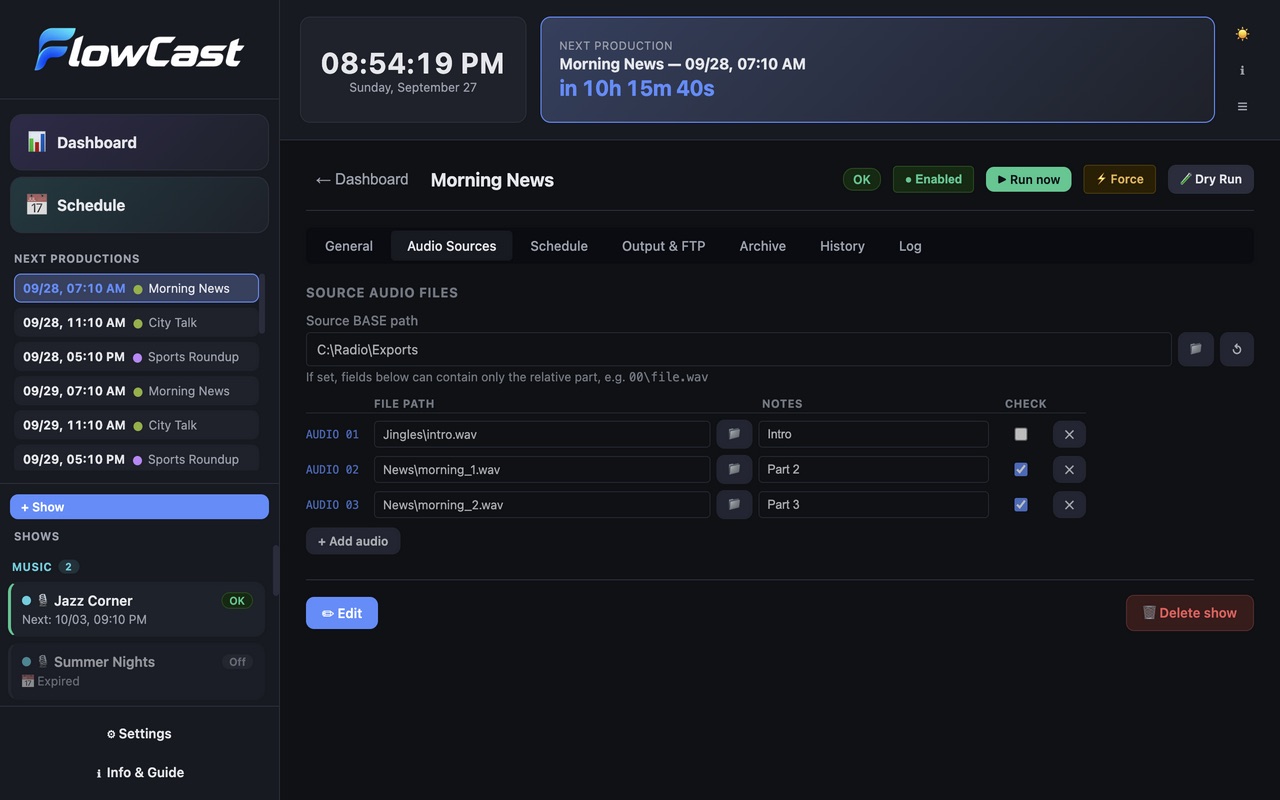
- Conversione con FFmpeg. MP3, AAC, OGG Vorbis o copia diretta; unisce più file, per esempio il programma e i suoi jingle, in uno solo.
- Solo se qualcosa è cambiato. Un programma viene prodotto solo se i file sorgente sono stati aggiornati dall'ultima esecuzione.
- Consegna. Upload FTP con nuovi tentativi e segnalibri FTP, cartella di uscita locale e archivio, con variabili di data nei percorsi.
- Pianificazione e recupero. Ogni giorno, feriali, weekend o giorni scelti, con date di inizio e fine. I programmi saltati a computer spento partono al successivo avvio.
- Avvisi. Avvisi via email, e avvisi Telegram a quanti destinatari vuoi, ciascuno con una nota su chi è, quando una produzione fallisce o un file sorgente smette di essere aggiornato.
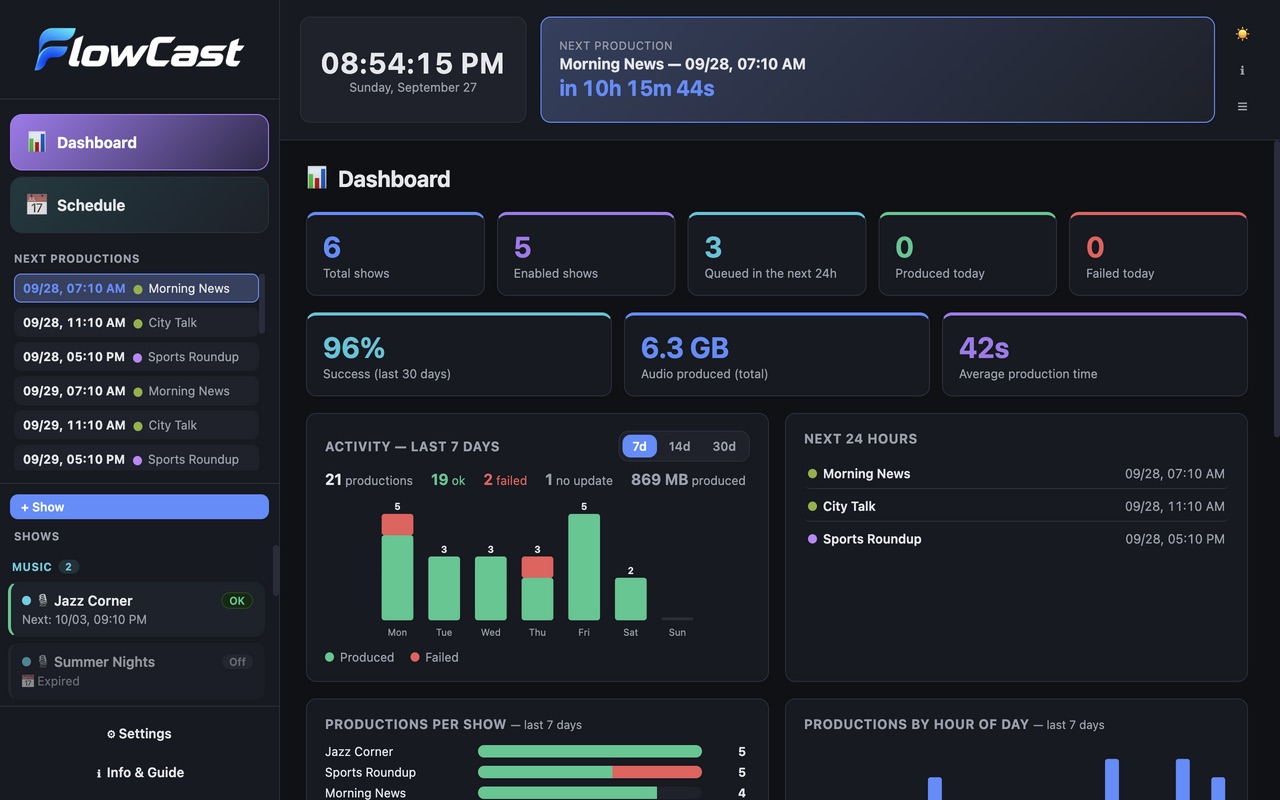
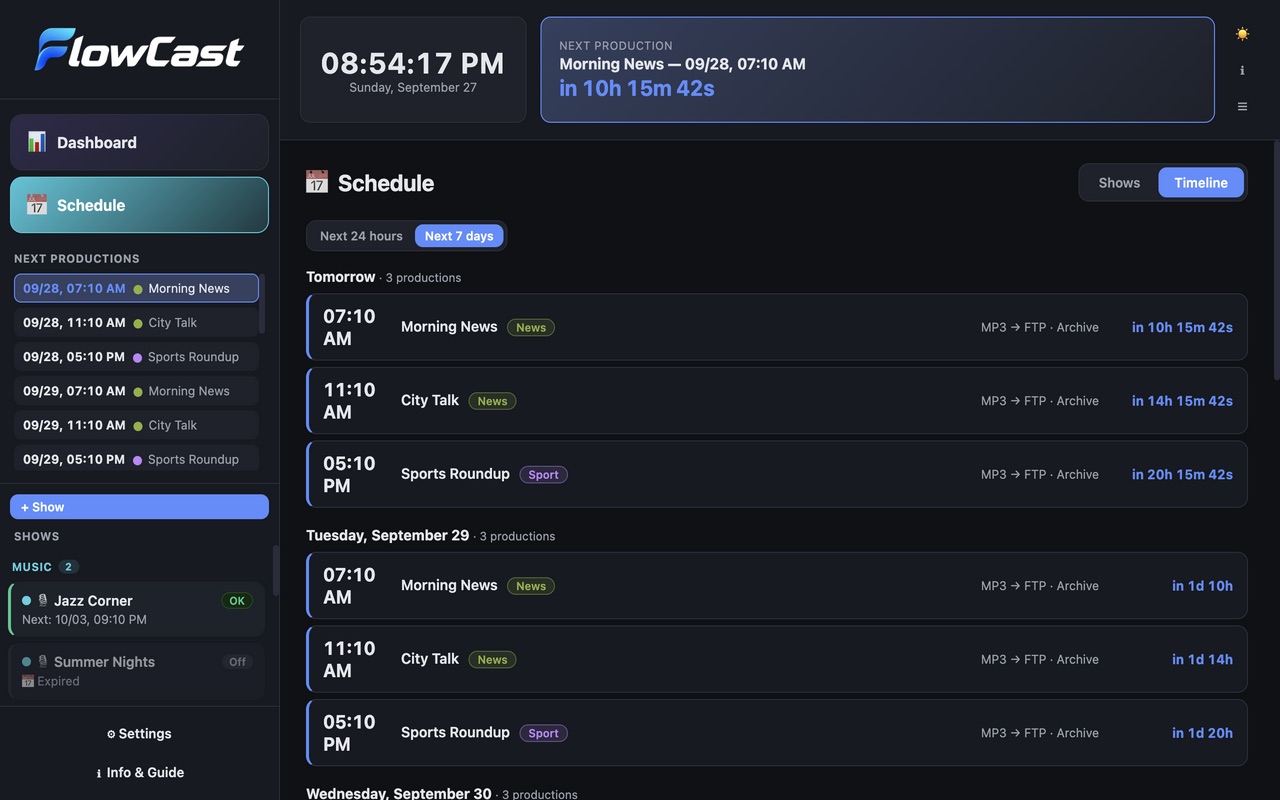
- Dashboard e timeline. Statistiche per giorno, programma e ora, percentuale di successo, e le prossime 24 ore o 7 giorni a colpo d'occhio. Programmi raggruppati in categorie colorate. Prova a vuoto per testare senza caricare nulla.
Dove serve
I programmi ricorrenti chiedono ogni giorno la stessa routine: prendere l'export, convertirlo, rinominarlo, caricarlo, archiviarlo. FlowCast lo fa all'ora stabilita e ti avvisa se la sorgente non è cambiata o l'upload è fallito.
Schermate
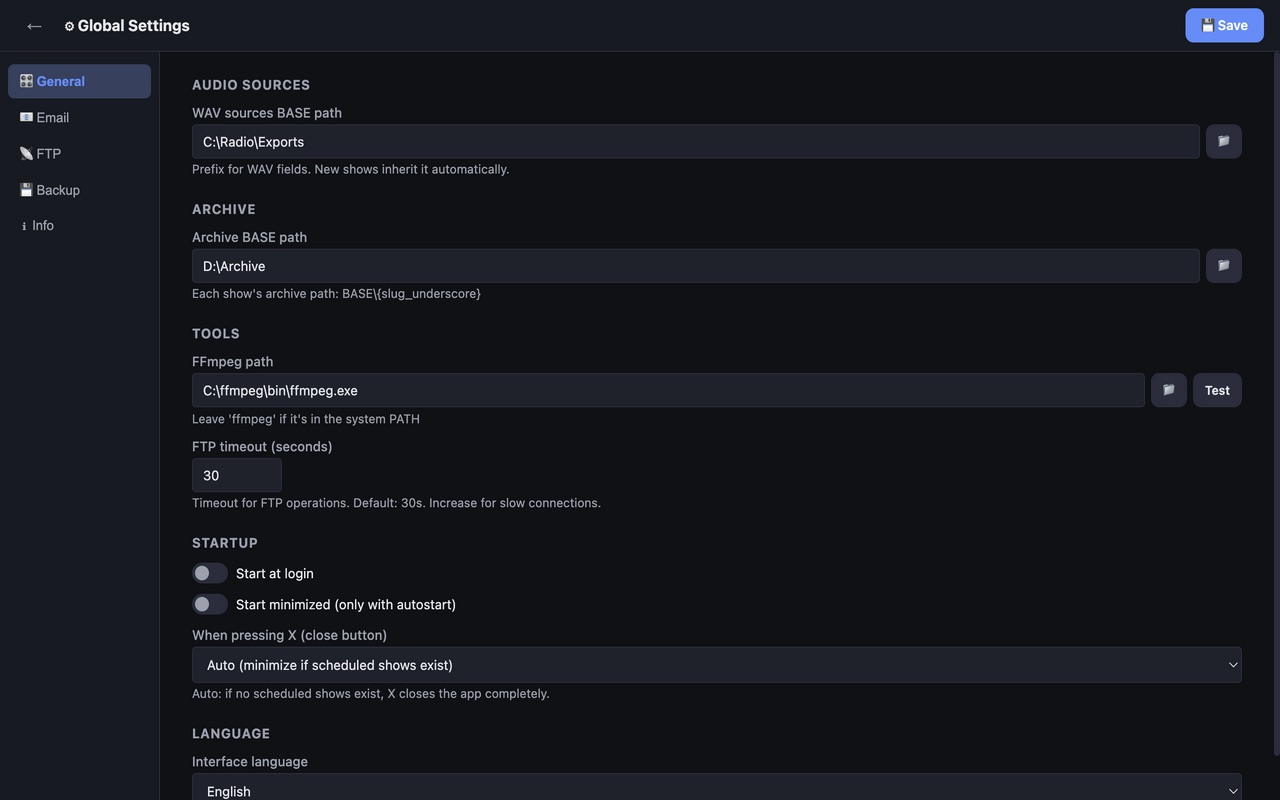
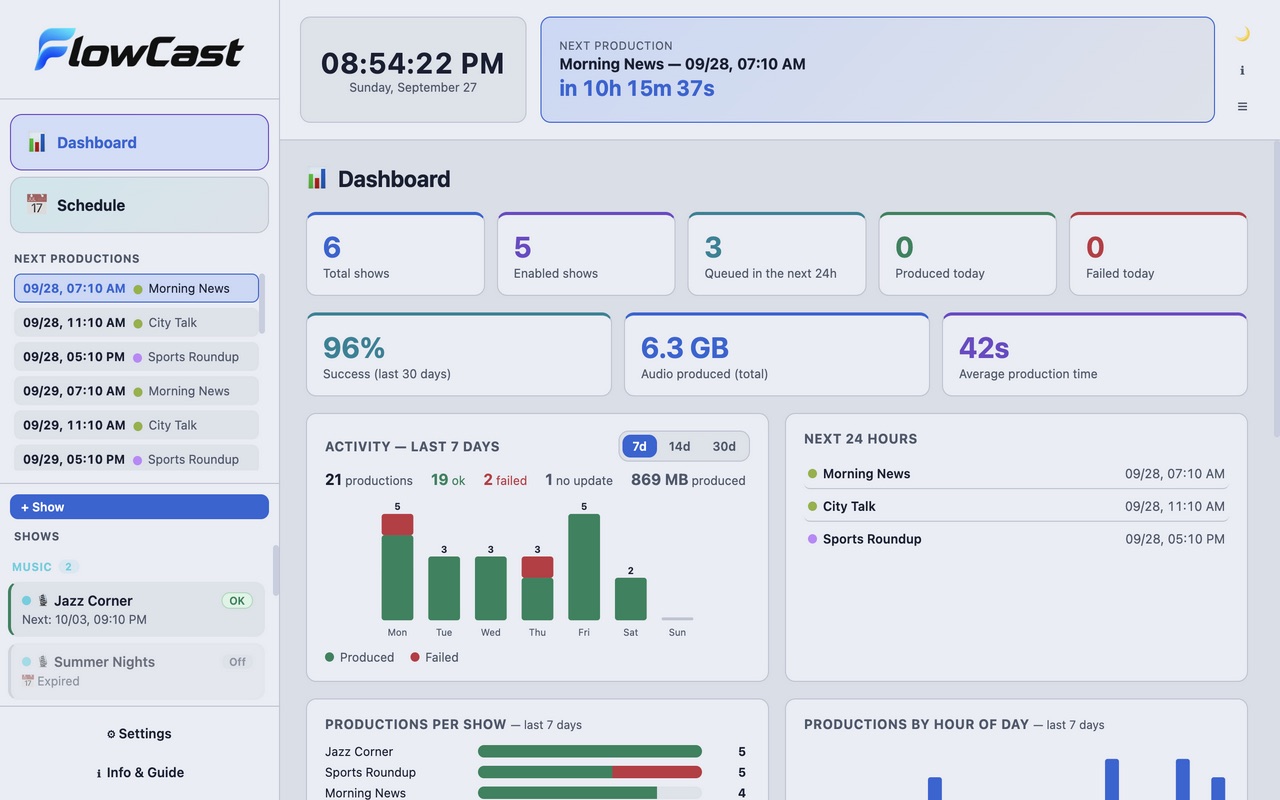
Per iniziare
- Installa FlowCast e poi FFmpeg; in Impostazioni → Strumenti indica il percorso di FFmpeg e premi Test.
- Crea un programma: file sorgente, formato di uscita, segnalibro FTP e cartelle.
- Imposta la pianificazione, fai una prova a vuoto e poi lascialo lavorare.
Primo avvio
Le app sono gratuite e non firmate, quindi la prima volta il sistema mostra un avviso.
- Windows
- SmartScreen può mostrare “Windows ha protetto il PC”: fai clic su Ulteriori informazioni, poi su Esegui comunque.
- macOS
- Trascina l'app in Applicazioni. Se macOS la blocca, apri Impostazioni di Sistema → Privacy e sicurezza e premi Apri comunque.
- Linux
- Rendi eseguibile l'AppImage (chmod +x) e avviala. Alcune distribuzioni richiedono anche libfuse2.
- Verifica il file
- Confronta lo SHA-256 del file scaricato con quello indicato nelle specifiche.
shasum -a 256 <file>·Get-FileHash <file> -Algorithm SHA256
Novità
Le note di rilascio sono in inglese.
- 26.9.8 · 2026-09-30 · Scheduled shows no longer skip silently: a watchdog frees runs stuck for 30 minutes, and a safety check every 2 minutes starts any show whose scheduled time was missed.
- 26.9.7 · 2026-09-28 · Category colours you can change in Settings; Telegram alerts to several recipients, each with a note on who it is.
- 26.9.6 · 2026-09-27 · Update progress is also shown in Settings › Info.
- 26.9.5 · 2026-09-27 · New look, dashboard statistics, schedule timeline; now also for macOS and Linux.
- 26.9.4 · 2026-09-27 · Download and install updates from inside the app.
- 26.9.3 · 2026-09-27 · PDF user manual (English and Italian) in every release.
- 26.9.2 · 2026-09-27 · New-version notice: checks GitHub for updates at startup and every 24 hours (can be turned off in Settings), with a manual check and an option to ignore a version.
- 26.9.1 · 2026-09-26 · First public release.