Qué hace
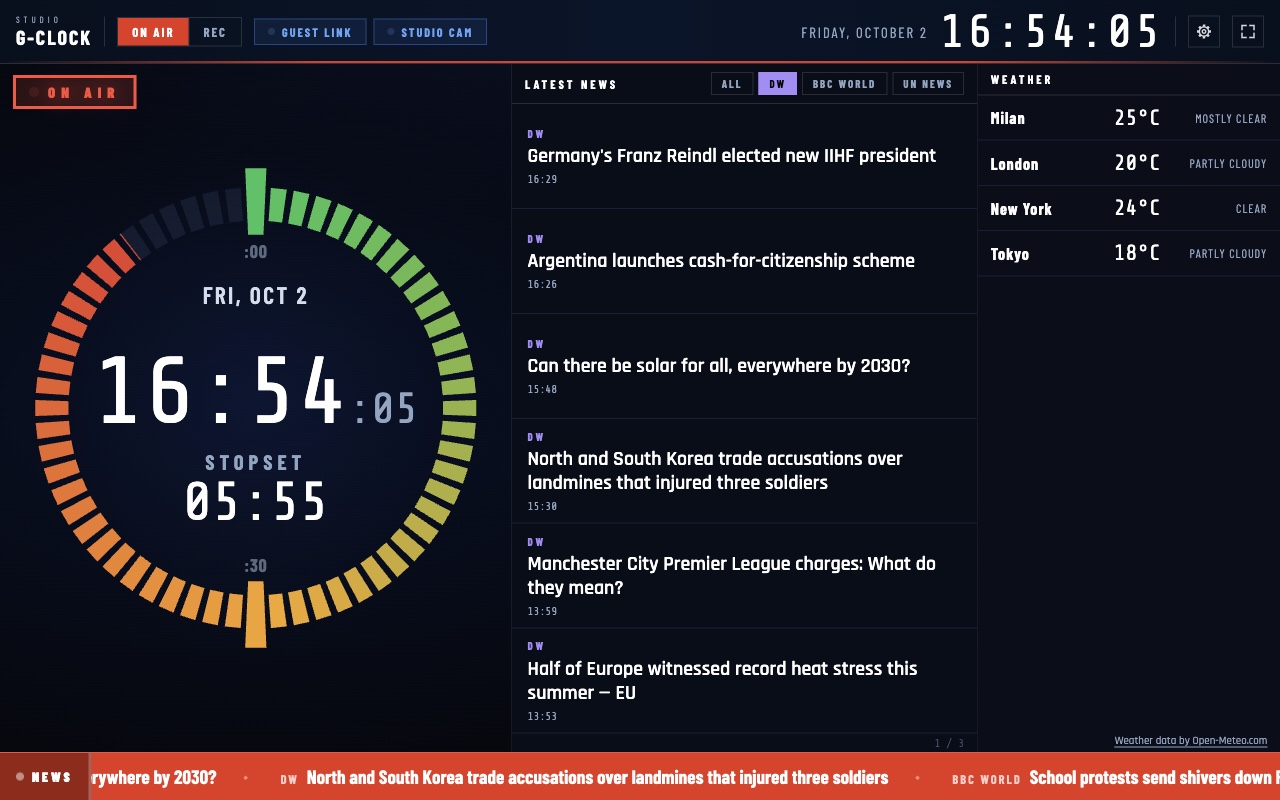
Abre G-Clock en la pantalla del estudio y pulsa F. A la izquierda la esfera, en el centro los titulares, a la derecha el tiempo. Con una tecla pasas al temporizador de grabación. Noticias, tandas, botones y logo los eliges tú en los Ajustes.
- La esfera de estudio. El clásico reloj de control: 60 segmentos que se llenan con el paso de la hora, del verde al rojo, con fecha, hora y la cuenta atrás hasta la próxima tanda en el centro. Fecha y hora grandes también en la cabecera, en 24 o 12 horas y en la zona horaria que elijas.
- Las tandas. Elige en qué minutos de la hora caen la publicidad, las noticias o las sintonías (por ejemplo :00 y :30). En la esfera son las marcas más grandes, que se ponen rojas al acercarse; el centro cuenta atrás hasta la siguiente y muestra YA cuando toca.
- Titulares que tú eliges. Añade los feeds RSS o Atom que prefieras (solo https): una pestaña por fuente, seis titulares cada vez y una cinta que se desplaza abajo. Solo se muestran título, fuente y hora; un clic abre el artículo en el navegador.
- El tiempo, solo si lo quieres. Desactivado por defecto. Si lo activas, buscas las ciudades y G-Clock las muestra en una columna a la derecha, con datos de Open-Meteo.com y siempre con su reconocimiento. El servicio gratuito de Open-Meteo es para uso no comercial.
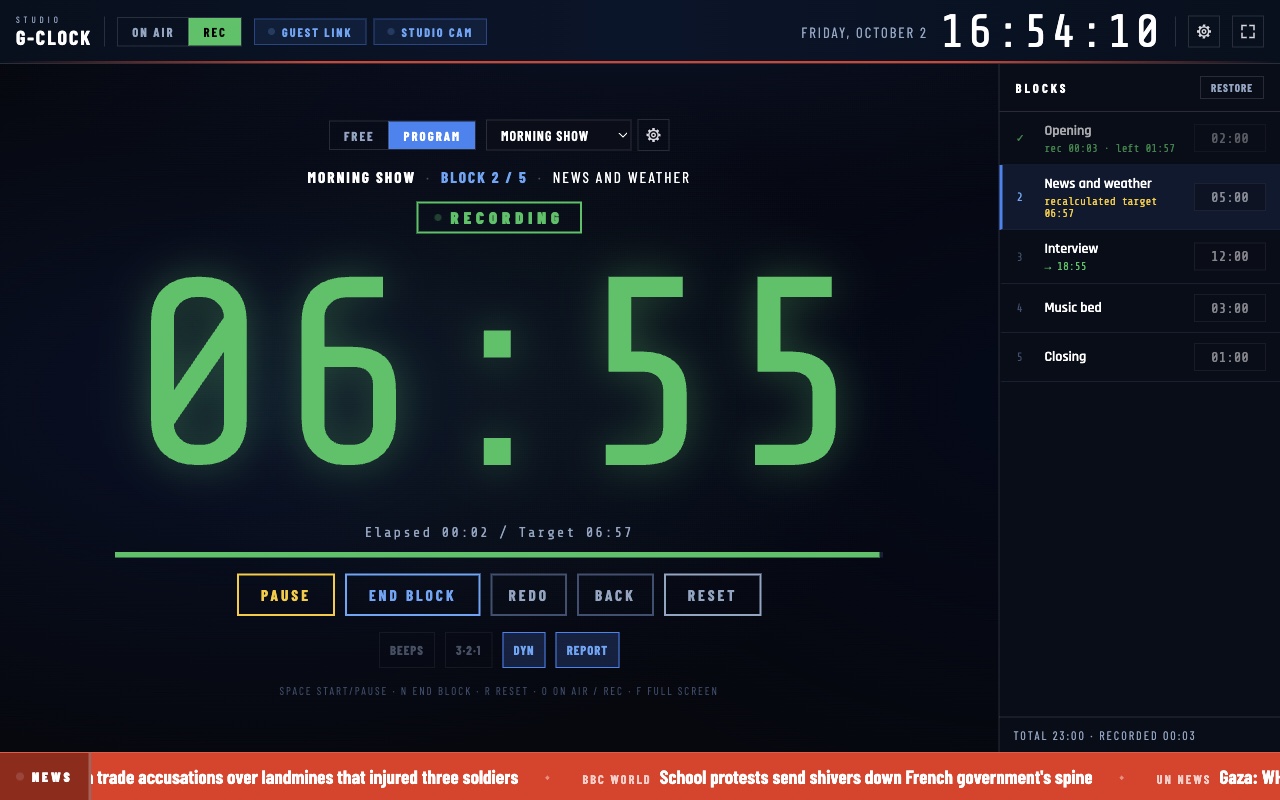
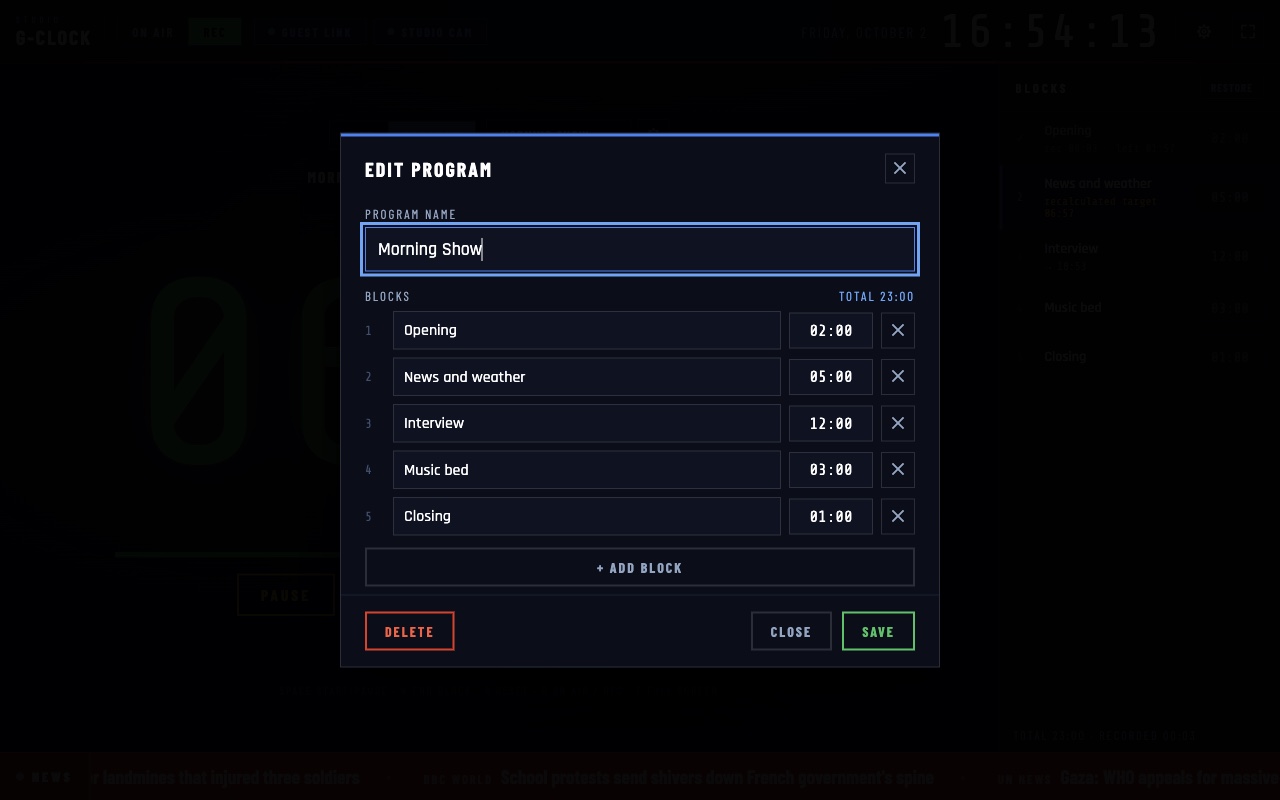
- Temporizador de grabación con programas. La tecla O pasa a REC: la esfera deja su sitio al temporizador. Graba un tiempo libre (con tiempos rápidos) o un programa hecho de bloques (apertura, entrevista, cierre), cada uno con su tiempo. Pre-roll 3·2·1, fin de bloque, repetir, atrás, varias tomas por bloque y cuenta dinámica que traslada a los bloques siguientes lo que uno se pasa o le sobra. Al final, un informe para copiar o guardar.
- Tus botones y tu logo. Crea botones que abren una página web en el navegador (el enlace con el invitado remoto, la cámara del estudio, la web de la emisora), cada uno con una nota sobre cómo se usa e ideas ya preparadas. Carga el logo de tu emisora: se queda solo en tu ordenador.
Dónde ayuda
Para quien presenta o produce desde un estudio: una esfera que se lee desde lejos y dice cuánto falta para la tanda, los titulares y el tiempo a la vista, un temporizador para grabar cuñas, entrevistas y programas por bloques. Sin cuenta y sin telemetría: el programa solo contacta con los feeds que añades, con Open-Meteo si activas el tiempo y con GitHub para buscar actualizaciones (se pueden desactivar).
Capturas
Primeros pasos
- Instala G-Clock, ábrelo y pulsa F para pantalla completa.
- Pulsa S para los Ajustes: feeds de noticias, minutos de las tandas, logo y botones.
- Pulsa O para Rec, crea un programa con el botón de la rueda dentada, elígelo y pulsa la barra espaciadora para empezar; N termina el bloque.
Primer arranque
Las apps son gratuitas y no están firmadas, así que la primera vez el sistema muestra un aviso.
- Windows
- SmartScreen puede decir “Windows protegió su PC”: haz clic en Más información y luego en Ejecutar de todas formas.
- macOS
- Arrastra la app a Aplicaciones. Si macOS la bloquea, abre Ajustes del Sistema → Privacidad y seguridad y pulsa Abrir igualmente.
- Linux
- Haz ejecutable el AppImage (chmod +x) y ábrelo. Algunas distribuciones también necesitan libfuse2.
- Comprueba el archivo
- Compara el SHA-256 del archivo descargado con el que aparece en las especificaciones.
shasum -a 256 <file>·Get-FileHash <file> -Algorithm SHA256
Novedades
Las notas de versión están en inglés.
- 26.10.2 · 2026-10-02 · The studio dial is back on the left, with stopset markers and the countdown to the next stopset inside it; headlines and weather on the right. The recording timer now has programs made of blocks, with dynamic timing, several takes per block and a report. World clocks removed.
- 26.10.1 · 2026-10-01 · First public release.