Cosa fa
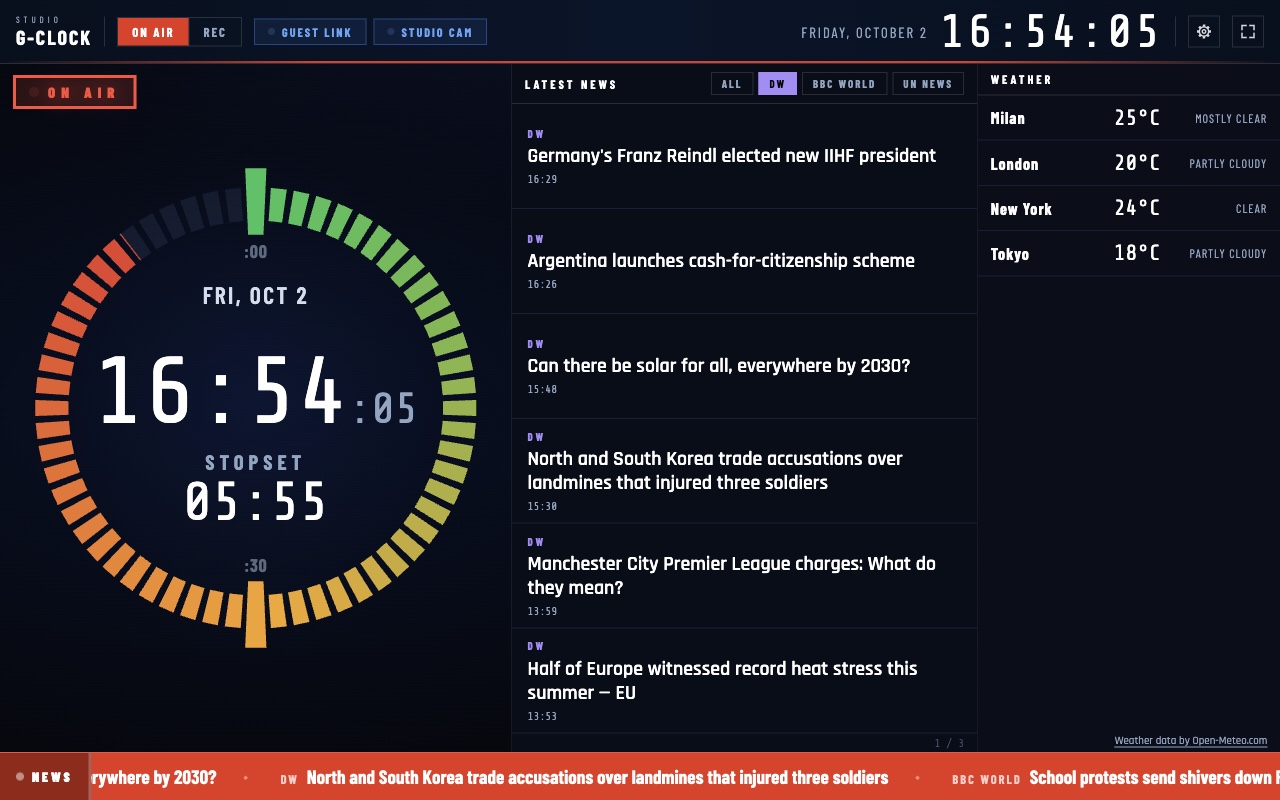
Apri G-Clock sullo schermo dello studio e premi F. A sinistra il quadrante, nel mezzo i titoli, a destra il meteo. Con un tasto passi al timer di registrazione. Notizie, stopset, pulsanti e logo li scegli tu nelle Impostazioni.
- Il quadrante da studio. Il classico orologio di regia: 60 spicchi che si riempiono con il passare dell'ora, dal verde al rosso, con al centro data, ora e il conto alla rovescia verso il prossimo stopset. Data e ora grandi anche nell'intestazione, a 24 o 12 ore e nel fuso che scegli.
- Gli stopset. Scegli a quali minuti dell'ora cadono pubblicità, notiziario o jingle (per esempio :00 e :30). Sul quadrante sono i segni più grandi, che diventano rossi quando si avvicinano; il centro conta alla rovescia verso il prossimo e mostra ORA quando è il momento.
- Titoli che scegli tu. Aggiungi i feed RSS o Atom che preferisci (solo https): una scheda per fonte, sei titoli per volta e un ticker scorrevole in basso. Si vedono solo titolo, fonte e ora; un clic apre l'articolo nel browser.
- Meteo, solo se lo vuoi. Spento di default. Se lo attivi cerchi le città e G-Clock le mostra in una colonna a destra, con i dati di Open-Meteo.com e sempre il loro riconoscimento. Il servizio gratuito di Open-Meteo è per uso non commerciale.
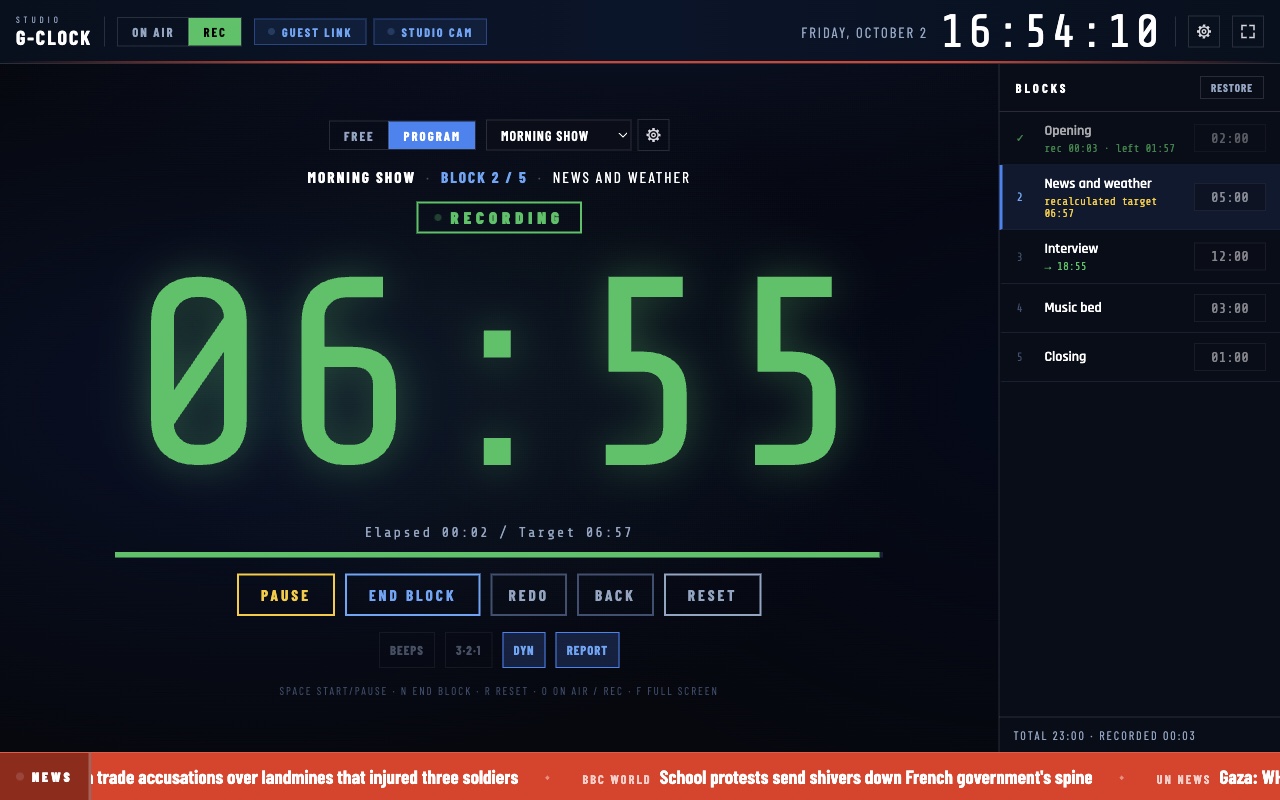
- Timer di registrazione con programmi. Il tasto O passa a REC: il quadrante lascia il posto al timer. Registra un tempo libero (con i tempi rapidi) o un programma fatto di blocchi (apertura, intervista, chiusura), ognuno con il suo tempo. Pre-roll 3·2·1, fine blocco, rifai, indietro, più take per blocco e conteggio dinamico che riporta sui blocchi successivi ciò che uno sfora o risparmia. Alla fine, un report da copiare o salvare.
- I tuoi pulsanti e il tuo logo. Crea pulsanti che aprono una pagina web nel browser (il collegamento con l'ospite remoto, la webcam di studio, il sito della radio), ognuno con una nota su come si usa e idee già pronte. Carica il logo della tua radio: resta solo sul tuo computer.
Dove serve
Per chi conduce o produce da uno studio: un quadrante che si legge da lontano e dice quanto manca allo stopset, i titoli e il meteo sotto gli occhi, un timer per registrare spot, interviste e puntate a blocchi. Nessun account e nessuna telemetria: il programma contatta solo i feed che aggiungi, Open-Meteo se attivi il meteo e GitHub per cercare gli aggiornamenti (disattivabili).
Schermate
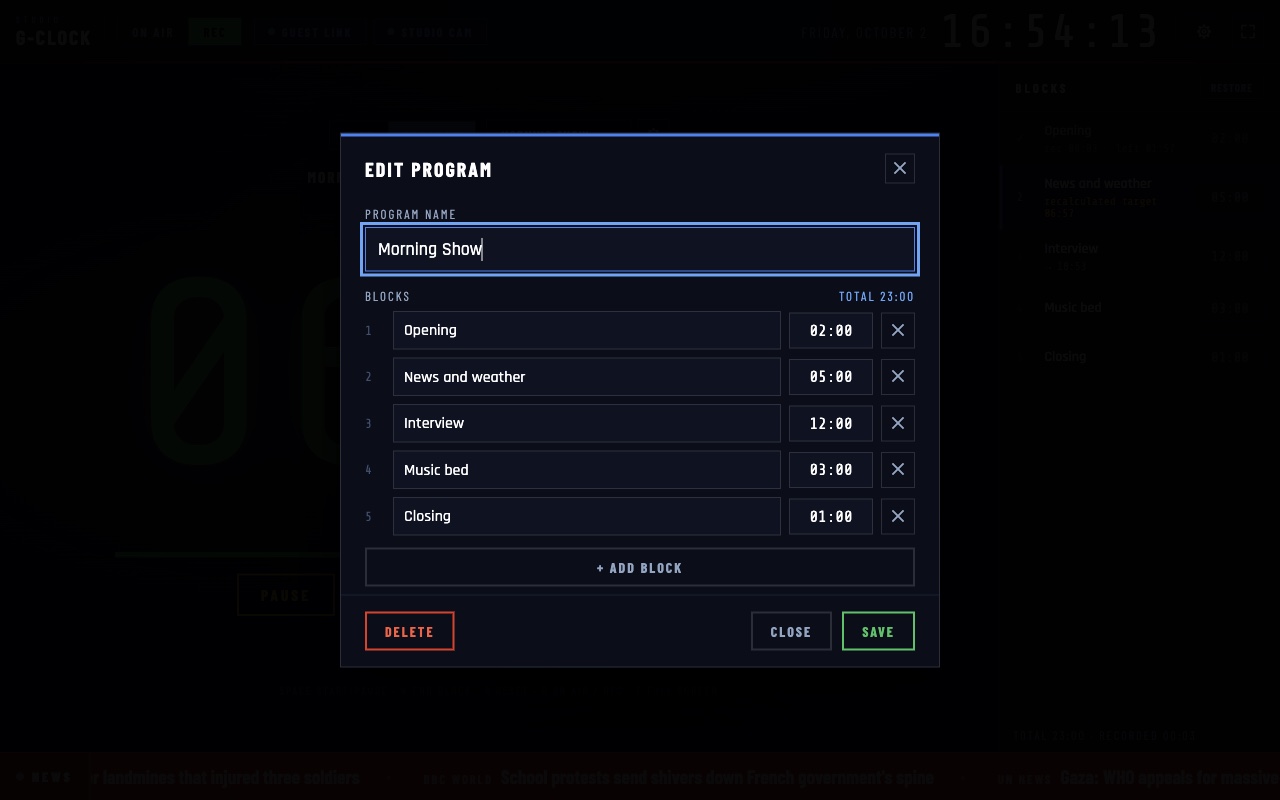
Per iniziare
- Installa G-Clock, aprilo e premi F per lo schermo intero.
- Premi S per le Impostazioni: feed di notizie, minuti degli stopset, logo e pulsanti.
- Premi O per Rec, crea un programma con il pulsante a ingranaggio, sceglilo e premi la barra spaziatrice per avviare; N termina il blocco.
Primo avvio
Le app sono gratuite e non firmate, quindi la prima volta il sistema mostra un avviso.
- Windows
- SmartScreen può mostrare “Windows ha protetto il PC”: fai clic su Ulteriori informazioni, poi su Esegui comunque.
- macOS
- Trascina l'app in Applicazioni. Se macOS la blocca, apri Impostazioni di Sistema → Privacy e sicurezza e premi Apri comunque.
- Linux
- Rendi eseguibile l'AppImage (chmod +x) e avviala. Alcune distribuzioni richiedono anche libfuse2.
- Verifica il file
- Confronta lo SHA-256 del file scaricato con quello indicato nelle specifiche.
shasum -a 256 <file>·Get-FileHash <file> -Algorithm SHA256
Novità
Le note di rilascio sono in inglese.
- 26.10.2 · 2026-10-02 · The studio dial is back on the left, with stopset markers and the countdown to the next stopset inside it; headlines and weather on the right. The recording timer now has programs made of blocks, with dynamic timing, several takes per block and a report. World clocks removed.
- 26.10.1 · 2026-10-01 · First public release.