

Qué hace
G-Downloader descarga archivos según una programación y te dice qué ha llegado y qué ha fallado. Trabaja desde la bandeja del sistema y sigue funcionando con la ventana cerrada.
- Nombres y URL dinámicos. Fecha, hora, contador, cadena aleatoria y variables de entorno en URL y nombres de archivo, con desplazamientos como “la próxima hora” o “ayer”.
- Cualquier origen. HTTP(S) con inicio de sesión o cuerpo POST, FTP y FTPS, carpetas locales o de red.
- Programaciones flexibles. Varias por tarea: días y horas, una sola vez, cada N minutos u horas, o una expresión cron, con inicio y fin opcionales.
- Después de la descarga. Ejecuta un programa o script, mueve o abre el archivo, muestra una notificación. Los archivos existentes se renombran, nunca se sobrescriben.
- Reintentos y avisos. Reintentos automáticos y avisos por email o Telegram cuando una descarga falla.
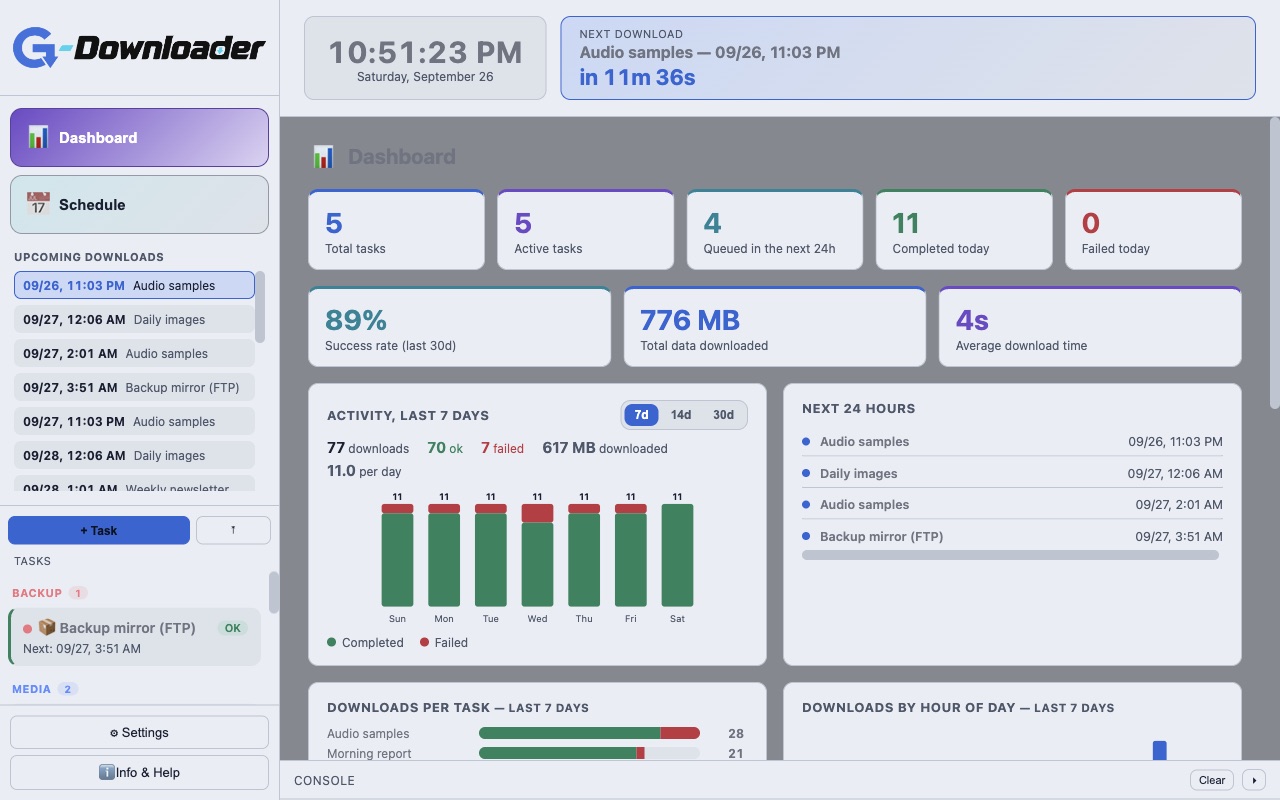
- Panel. Qué ha llegado, qué ha fallado, qué viene después; historial, estadísticas diarias, categorías, tema claro y oscuro.
Dónde ayuda
Las radios suelen recibir boletines y programas en un servidor FTP o un enlace web a horas fijas. G-Downloader descarga cada archivo a su hora, le pone el nombre que espera tu sistema de emisión y lo mueve donde corresponde. El panel muestra de un vistazo qué ha llegado y qué ha fallado.
Capturas
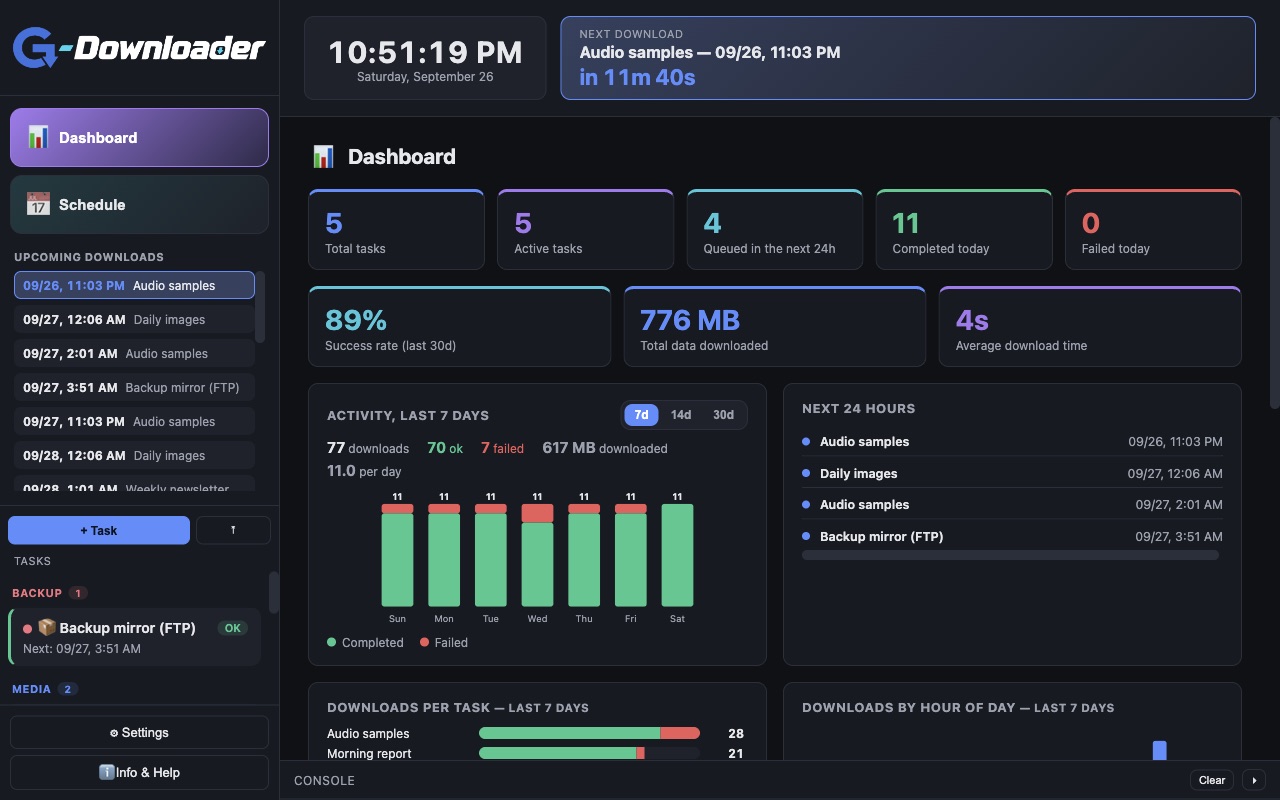
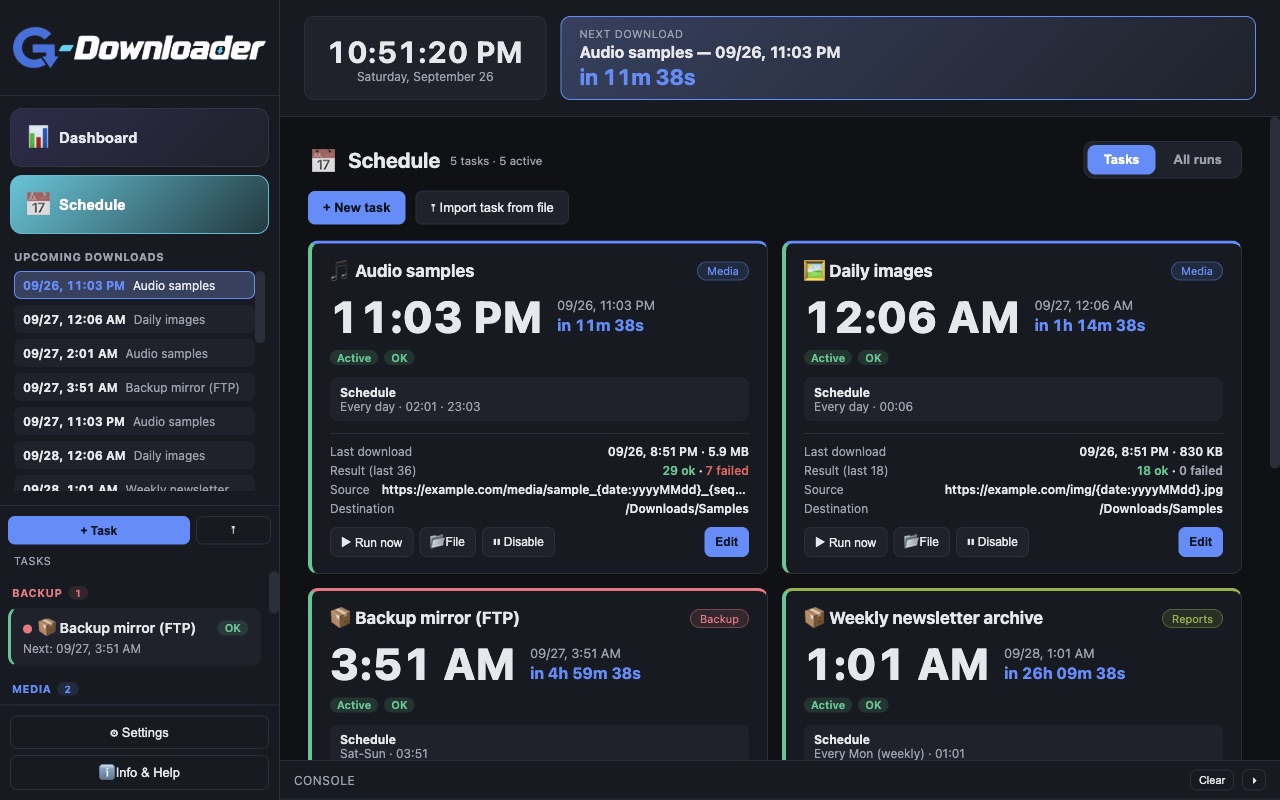
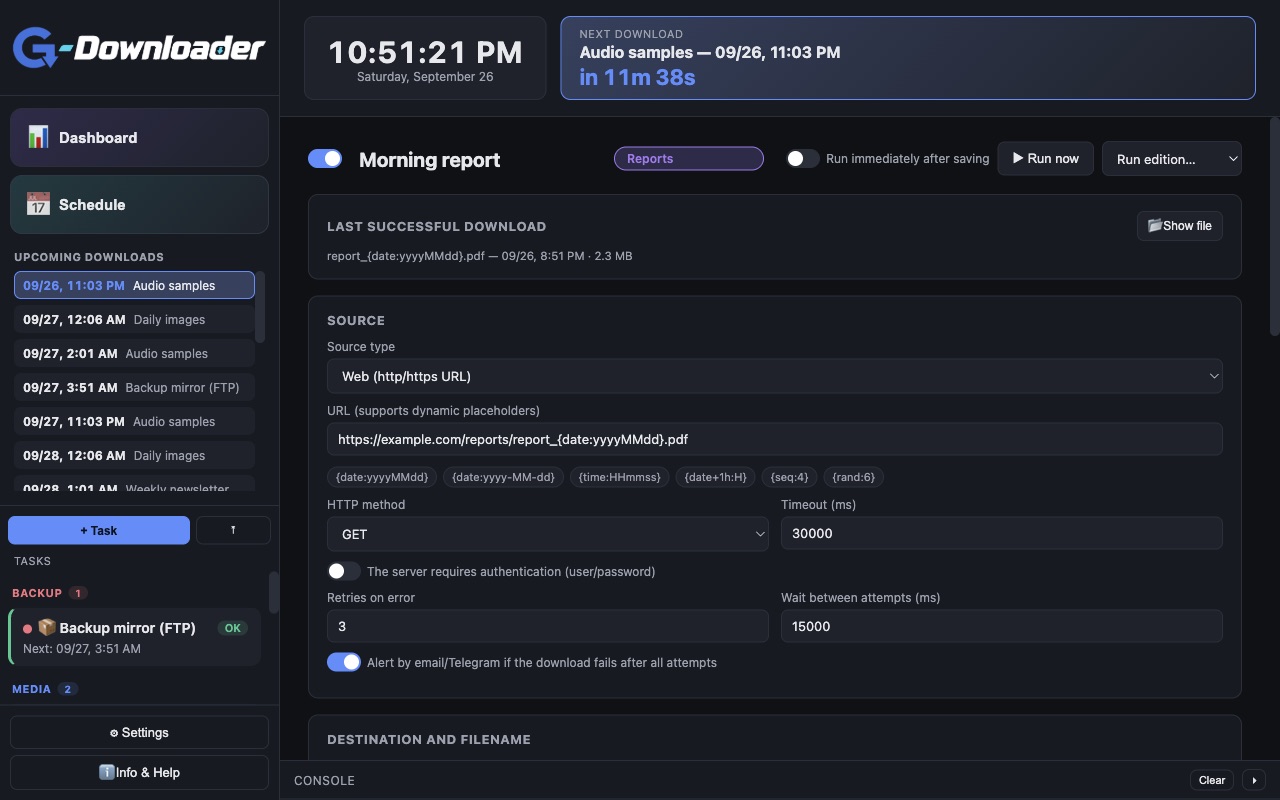
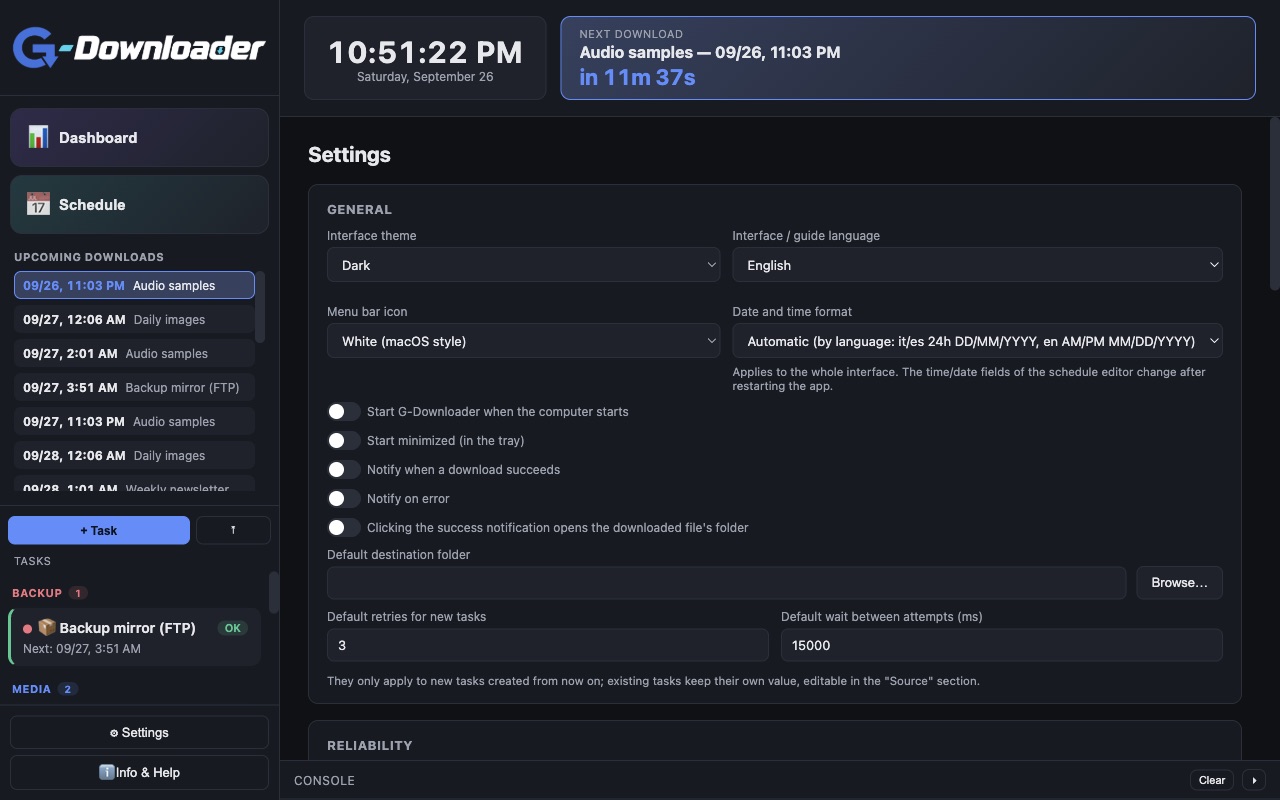
Primeros pasos
- Instala G-Downloader para tu sistema.
- Crea tu primera tarea con + Task: el origen, la carpeta de destino y cómo se debe llamar el archivo.
- Define cuándo se ejecuta y revisa las próximas descargas en la vista de programación.
Primer arranque
Las apps son gratuitas y no están firmadas, así que la primera vez el sistema muestra un aviso.
- Windows
- SmartScreen puede decir “Windows protegió su PC”: haz clic en Más información y luego en Ejecutar de todas formas.
- macOS
- Arrastra la app a Aplicaciones. Si macOS la bloquea, abre Ajustes del Sistema → Privacidad y seguridad y pulsa Abrir igualmente.
- Linux
- Haz ejecutable el AppImage (chmod +x) y ábrelo. Algunas distribuciones también necesitan libfuse2.
- Comprueba el archivo
- Compara el SHA-256 del archivo descargado con el que aparece en las especificaciones.
shasum -a 256 <file>·Get-FileHash <file> -Algorithm SHA256
Novedades
Las notas de versión están en inglés.
- 26.9.15 · 2026-09-27 · Green checkmark when the app is up to date; notice when it is minimized to the tray.
- 26.9.14 · 2026-09-27 · Guided update flow: download, verify the SHA-256 and install.
- 26.9.13 · 2026-09-26 · Resets an invalid or retired update repository saved in the settings.
- 26.9.12 · 2026-09-26 · First public release.