

Cosa fa
G-Downloader scarica file secondo una pianificazione e ti dice cosa è arrivato e cosa no. Lavora dall'area di notifica e continua anche con la finestra chiusa.
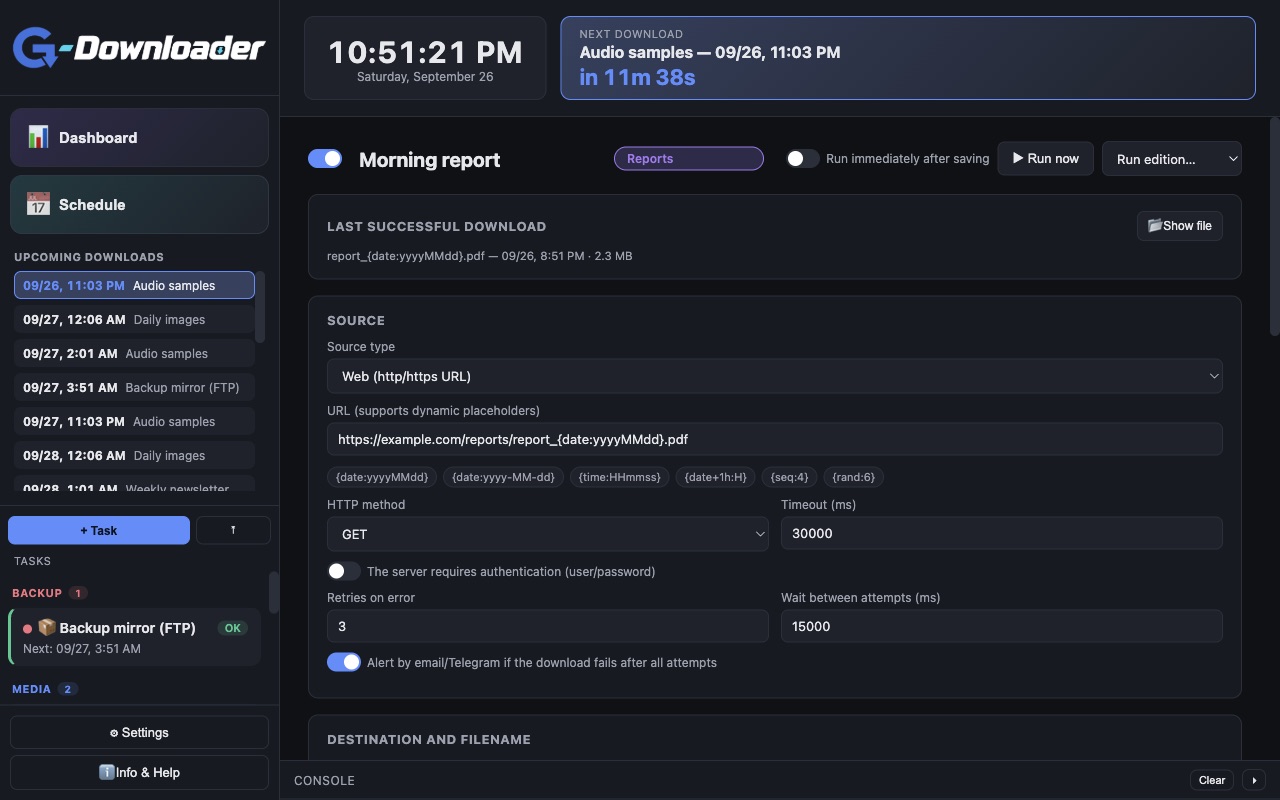
- Nomi e URL dinamici. Data, ora, contatore, stringa casuale e variabili d'ambiente negli URL e nei nomi dei file, con scostamenti come “prossima ora” o “ieri”.
- Qualsiasi sorgente. HTTP(S) con login o corpo POST, FTP e FTPS, cartelle locali o di rete.
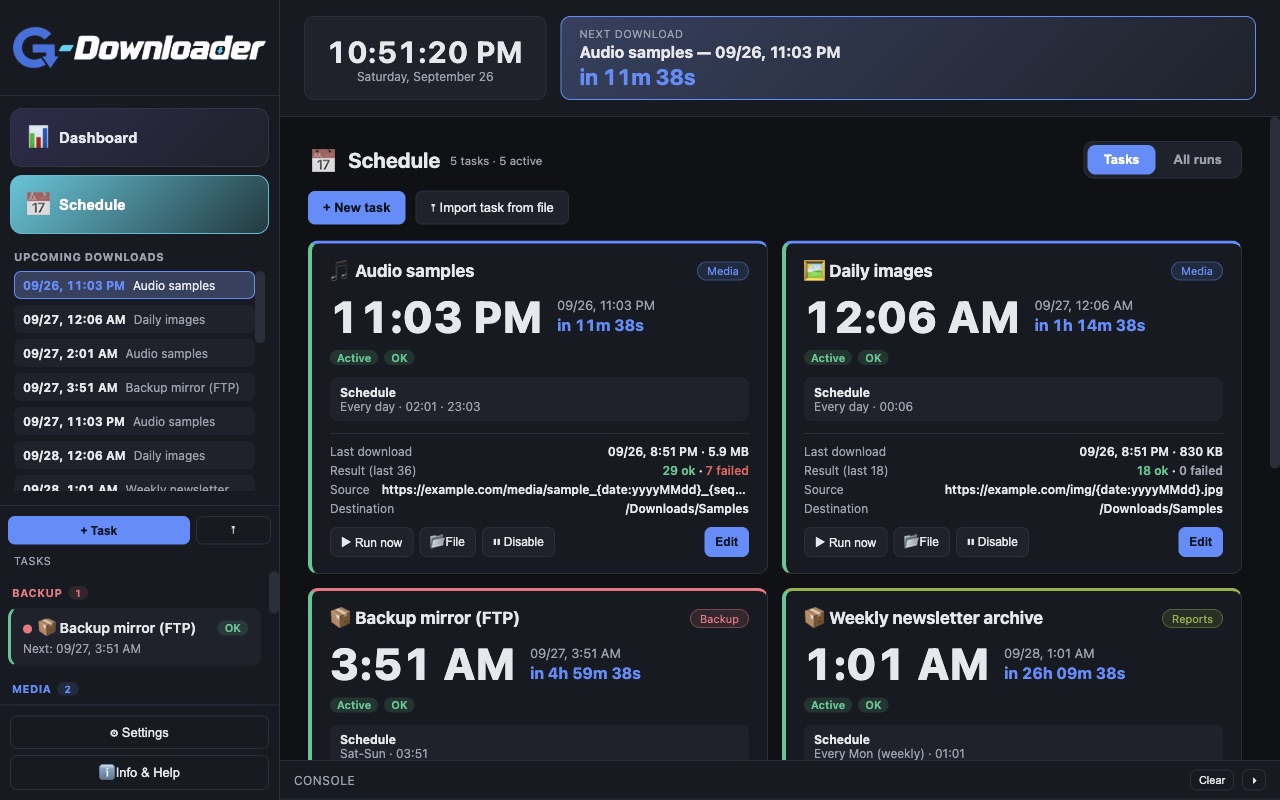
- Pianificazioni flessibili. Più di una per task: giorni e orari, una tantum, ogni N minuti o ore, oppure un'espressione cron, con inizio e fine facoltativi.
- Dopo il download. Avvia un programma o uno script, sposta o apre il file, mostra una notifica. I file esistenti vengono rinominati, mai sovrascritti.
- Nuovi tentativi e avvisi. Nuovi tentativi automatici e avvisi via email o Telegram quando un download fallisce.
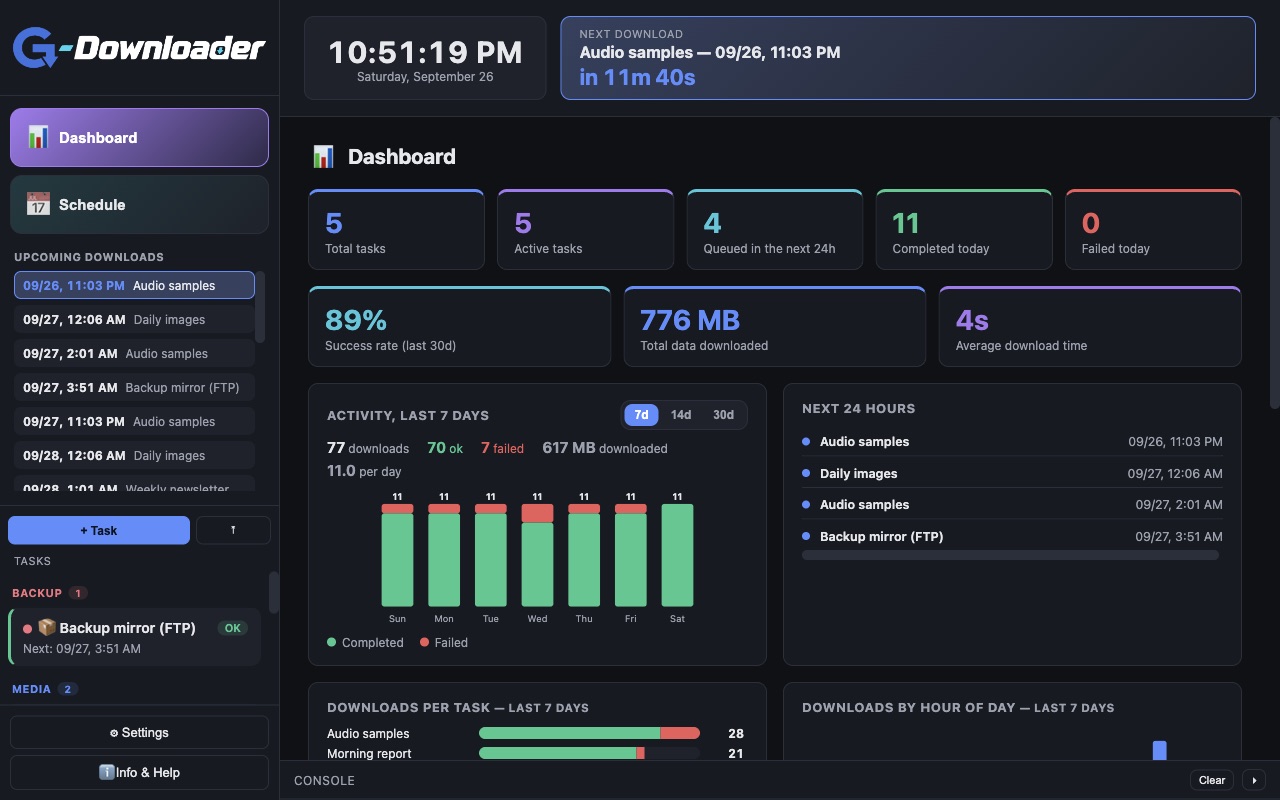
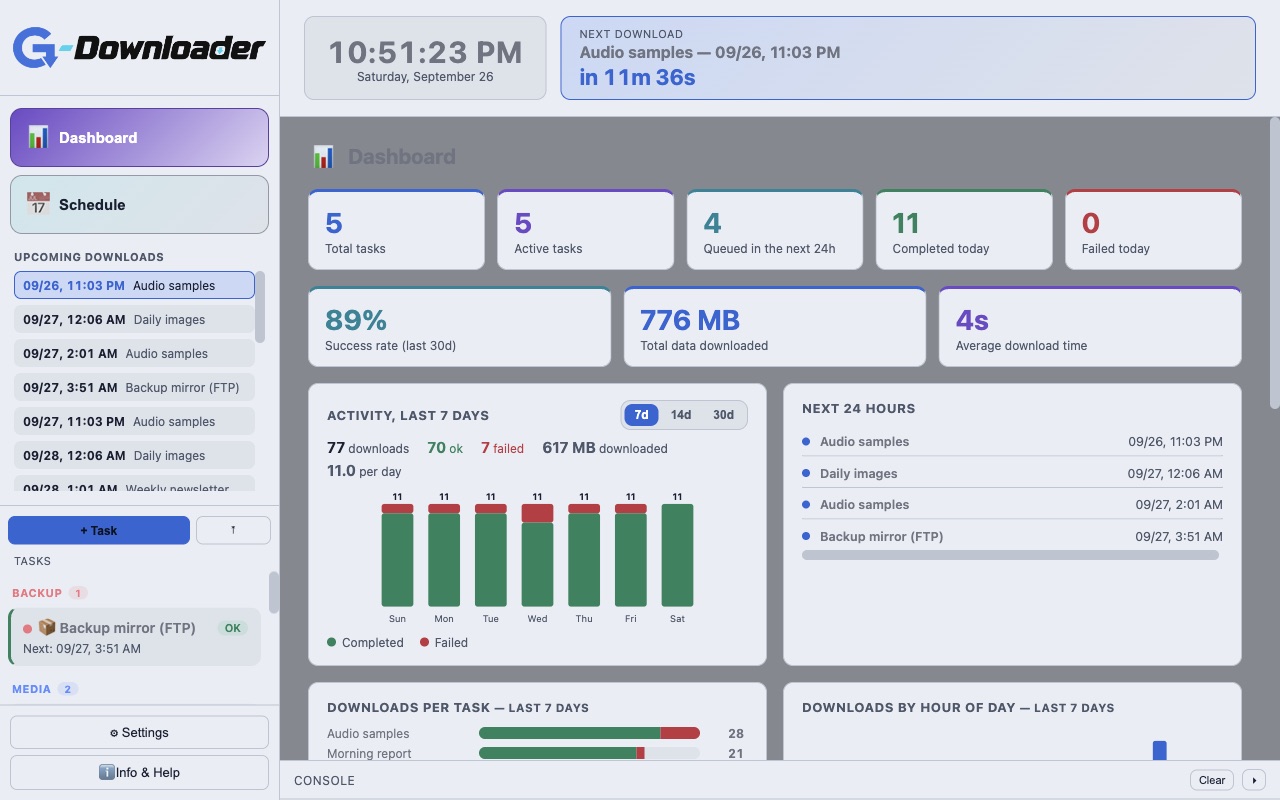
- Dashboard. Cosa è arrivato, cosa è fallito, cosa arriva dopo; storico, statistiche giornaliere, categorie, tema chiaro e scuro.
Dove serve
Spesso le radio ricevono giornali radio e programmi su un server FTP o un link web a orari fissi. G-Downloader scarica ogni file all'ora giusta, gli dà il nome che il tuo playout si aspetta e lo sposta dove serve. La dashboard mostra a colpo d'occhio cosa è arrivato e cosa no.
Schermate
Per iniziare
- Installa G-Downloader per il tuo sistema.
- Crea il primo task con + Task: sorgente, cartella di destinazione e nome del file.
- Imposta quando deve partire e controlla i prossimi download nella vista Pianificazione.
Primo avvio
Le app sono gratuite e non firmate, quindi la prima volta il sistema mostra un avviso.
- Windows
- SmartScreen può mostrare “Windows ha protetto il PC”: fai clic su Ulteriori informazioni, poi su Esegui comunque.
- macOS
- Trascina l'app in Applicazioni. Se macOS la blocca, apri Impostazioni di Sistema → Privacy e sicurezza e premi Apri comunque.
- Linux
- Rendi eseguibile l'AppImage (chmod +x) e avviala. Alcune distribuzioni richiedono anche libfuse2.
- Verifica il file
- Confronta lo SHA-256 del file scaricato con quello indicato nelle specifiche.
shasum -a 256 <file>·Get-FileHash <file> -Algorithm SHA256
Novità
Le note di rilascio sono in inglese.
- 26.9.15 · 2026-09-27 · Green checkmark when the app is up to date; notice when it is minimized to the tray.
- 26.9.14 · 2026-09-27 · Guided update flow: download, verify the SHA-256 and install.
- 26.9.13 · 2026-09-26 · Resets an invalid or retired update repository saved in the settings.
- 26.9.12 · 2026-09-26 · First public release.